


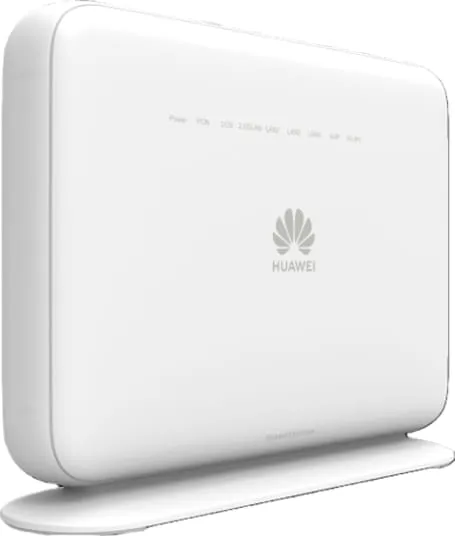
Duobox Huawei OptiXstar HG8245B7N a TP-Link NE211 5G ODU
Pozrite si návod na nastavenie a používanie vášho zariadenia.
Duobox Huawei OptiXstar HG8245B7N a TP-Link NE211 5G ODU
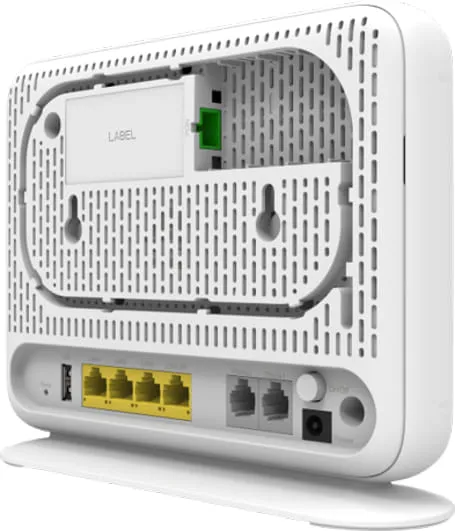
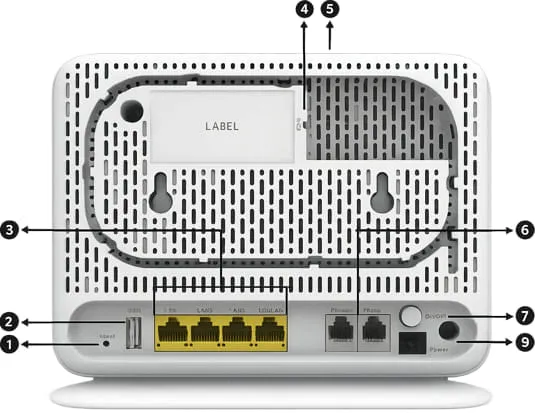
- Prepínač resetovania
- Port USB
- Ethernetové porty
- Optický port
- Prepínač WLAN/WPS
- Port pre analógový telefónny systém (POTS)
- Vypínač
- Napájací port
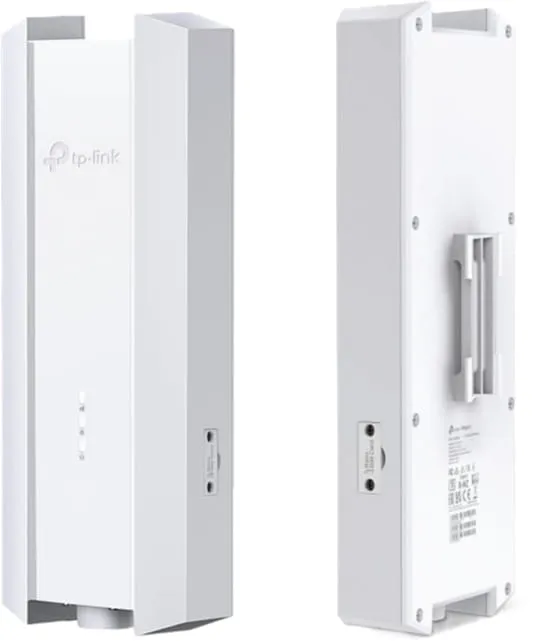
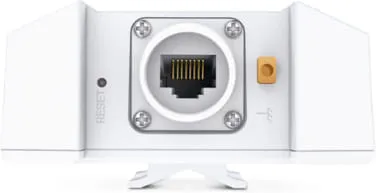
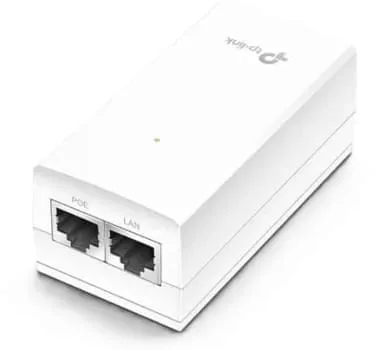
POE adaptér
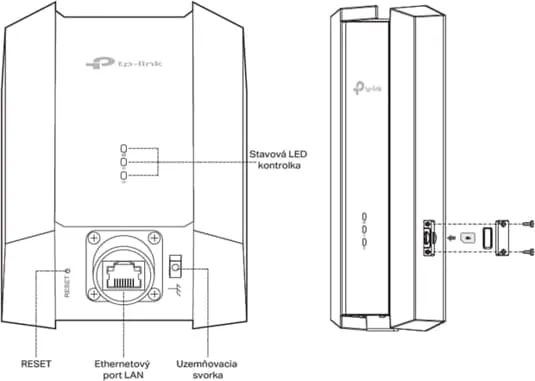
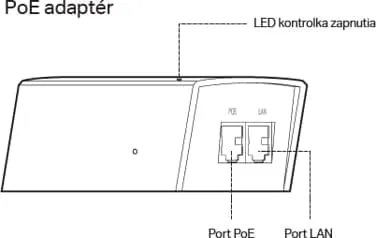
Schéma správneho zapojenia
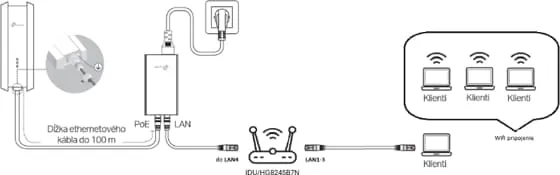
Ethernetovým káblom s koncovkou RJ-45 (vonkajší s dĺžkou do 100m) je pripojená vonkajšia jednotka ODU (TP LINK NE211 5G) k portu s označením POE napájacieho zdroja POE. Pomocou ďalšieho ethernetového kábla je prepojený port s označením LAN napájacieho zdroja POE s portom LAN4 vnútornej jednotky IDU (HG8245B7N).
Vaše zariadenia (ako napríklad PC, notebook atď.) pripojte žltým káblom (široká koncovka RJ‑45) do ľubovoľného výstupu LAN 2.5GLAN, LAN2, LAN3 alebo cez Wi-Fi pripojenie.
Ako majú svietiť diódy
Huawei OptiXstar HG8245B7N
- POWER - svieti
- LAN4 - svieti / bliká
- WLAN - svieti / bliká
- LAN 2.5GLAN - 3 - svieti / bliká iba ak má zákazník zapojené nejaké zariadenia do LAN 2.5GLAN – 3
- Ostatné kontrolky nesvietia.
- Ak náhodou bliká na červeno LOS, pravdepodobne je nesprávny FW na ONT, treba spraviť manuálny update cez konfiguračný súbor.

TP-Link NE211 5G ODU
| LED kontrolka | Stav | Indikácia |
|---|---|---|

|
Zelená | Intenzita signálu je vyššia ako 75 %. |
| Žltá | Intenzita signálu je 50 % až 75 %. | |
| Červená | Intenzita signálu je nižšia ako 50 %. | |
| Bliká na červeno | Signál je k dispozícii, ale bez internetového pripojenia. | |
| Nesvieti | Žiadny signál mobilnej siete. | |

|
Zelená | Zariadenie je v sieti 5G. |
| Žltá | Zariadenie je v sieti 4G. | |
| Červená | Zariadenie je v sieti 3G. | |
| Bliká namodro | Pripojenie k Bluetooth. | |
| Nesvieti | Zariadenie nie je zaregistrované v sieti. | |

|
Zelená | Zariadenie je zapnuté a funguje správne. |
| Bliká nazeleno | Zariadenie sa spúšťa, resetuje alebo aktualizuje. | |
| Nesvieti | Zariadenie je vypnuté. |
Reset zariadení
Huawei OptiXstar HG8245B7N
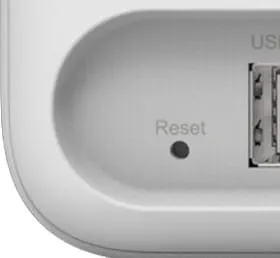
Reset spravíte stlačením tlačidla v malej dierke cca na 20 sekúnd. Použite tenký predmet (napríklad špendlík). Zariadenie zhasne a následne sa opäť zapne. Pre opätovné načítanie routera, prosím, počkajte, pokiaľ sa rozsvietia diódy (môže to trvať aj niekoľko minút). V prípade nedodržania 20 sekundového intervalu stlačenia sa môže namiesto resetu vykonať reštart zariadenia.
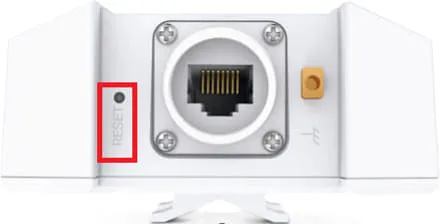
TP-Link NE211 5G ODU
Router zapnite a pomocou tenkého predmetu stlačte a podržte stlačené tlačidlo RESET na zadnom paneli routera, kým nezačne blikať LED kontrolka napájania. Potom tlačidlo uvoľnite. Počkajte, kým sa router zresetuje.
Prihláste sa na webovú stránku http://tplinkmodem.net alebo 192.168.254.1 na správu routera a prejdite do časti Rozšírené → Systémové nástroje → Zálohovanie a obnovenie, kliknite na možnosť Obnoviť na výrobné nastavenia a čakajte, kým sa nedokončí proces resetovania.
Zariadenie sa po resete nakonfiguruje zo siete automaticky. Ak po resete zariadenie nefunguje a pripojenie na internet nie je funkčné ani po viac, ako 30 minútach, je potrebné kontaktovať technickú podporu Orange Slovensko, a.s.
Nastavenie Wi‑Fi siete pri spustení alebo po resete zariadenia
Ak ste mali nastavený vlastný názov Wi‑Fi siete a heslo, zariadenie tieto nastavenia vymaže a nastaví ich podľa výrobných nastavení. Výrobné nastavenia nájdete na sivom štítku na spodnej strane zariadenia Huawei HG8245B7N.
- IP: 192.168.100.1 – IP adresa do rozhrania
- Username: názov do rozhrania routra
- Password: heslo do rozhrania routra
- SSID (2.4G): názov 2,4 GHz Wi-Fi siete
- SSID (5G): názov 5 GHz Wi-Fi siete
- Wireless Key: heslo k Wi-Fi sieti
- Guest SSID: názov hosťovskej Wi-Fi (ak využívate)
- Guest WLAN Key: heslo hosťovskej Wi-Fi
Ak si chcete opätovne nastaviť vlastné meno a heslo k Wi‑Fi sieti, pripojte sa k routeru cez kábel alebo predvolenú Wi‑Fi sieť.
Do URL adresy v prehliadači zadajte:
- IP adresu: 192.168.100.1 a potvrďte.
- Otvorí sa vám prihlasovacia stránka do routra Huawei HG8245B7N, kde zadáte:
- Používateľské meno: root
- Heslo: login password (na spodnej strane) – pozri sekciu Reset zariadenia
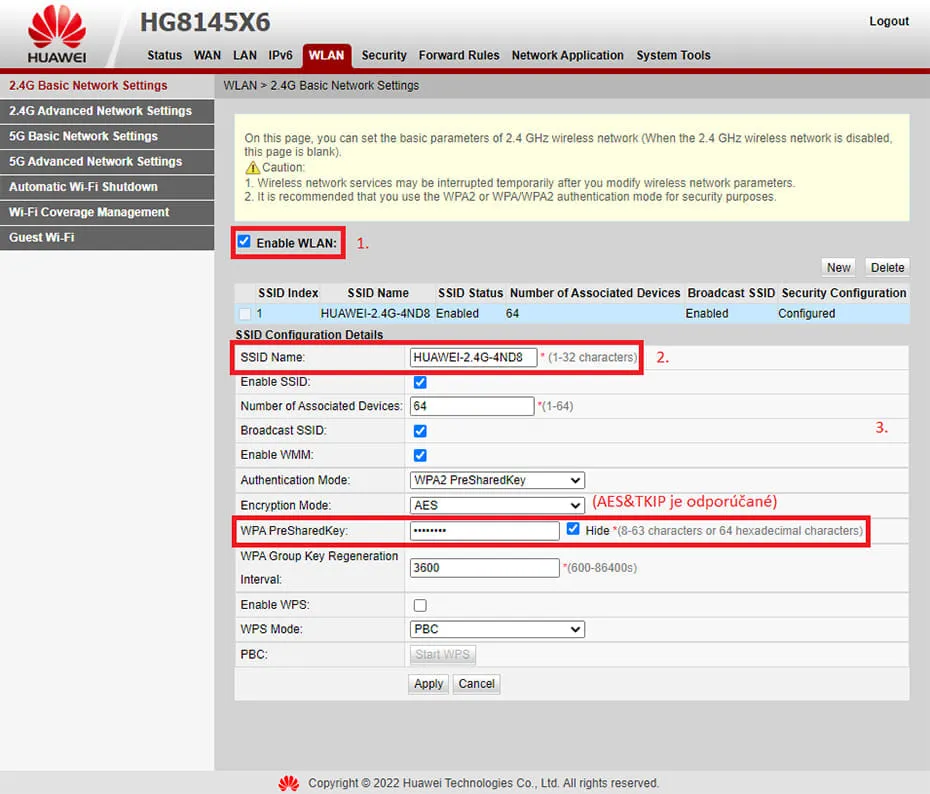
- Vyberte kartu WLAN a v ľavom stromovom menu vyberte 2.4G
alebo 5G Basic Network Settings.
- Enable WLAN: zapnutie / vypnutie Wi‑Fi
- SSID Name: zvoľte vlastný názov
- WPA PreSharedKey: zvoľte vlastné heslo
- Skontrolujte zadané údaje a kliknite na Apply. Zmeny sa aplikujú do pár sekúnd v prípade pripojenia cez kábel. V prípade pripojenia cez Wi‑Fi vás odpojí a je potrebné sa pripojiť na už vami nastavenú sieť.
Router Huawei HG8245B7N podporuje šírenie Wi‑Fi signálu cez 2,4 GHz aj 5 GHz sieť. Pre obidve siete môžete mať rovnaký názov a heslo k Wi‑Fi sieti alebo môžete osobitne nastaviť meno a heslo pre 2,4 GHz a 5 GHz sieť. Bližšie informácie o týchto sieťach sú uvedené nižšie.
Rozdiel medzi 2,4 GHz a 5 GHz Wi‑Fi sieťou
Vaše zariadenie využíva na šírenie Wi‑Fi signálu Dual‑band režim. Bezdrôtový signál môže šíriť cez frekvenčné pásma 2,4 GHz a 5 GHz. Pretože staršie zariadenia nemusia mať podporu novšej 5 GHz siete, pred pripojením zariadenia na Wi‑Fi sa presvedčte, či vaše zariadenie podporuje 5 GHz sieť. Ak nie, internet môžete bez problémov využívať aj na sieti 2,4 GHz.
- 2,4 GHz výhody: väčší dosah Wi‑Fi siete, lepšia priestupnosť prekážkami (steny, nábytok atď.)
- 2,4 GHz nevýhody: nižšie rýchlosti, vyššie riziko rušenia inými sieťami vo vašom okolí
- 5 GHz výhody: vyššia rýchlosť prenosu, menej vyťažená frekvencia, obvykle nie je rušená inými sieťami
- 5 GHz nevýhody: horšia priestupnosť prekážkami, menší dosah
Často kladené otázky a odpovede
-
- Skontrolujte, či je router zapojený do elektriny a či je router zapnutý (tlačidlo zapnutia / vypnutia sa nachádza na zadnej strane routera).
- Skontrolujte, či máte správne zapojený kábel RJ-45 z ODU jednotky (TP-LINK) do vstupu LAN4 v IDU jednotke (Huawei).
- V prípade, ak je tento kábel správne pripojený a dióda LAN4 nesvieti, reštartujte router odpojením na krátku chvíľu (cca 30 sekúnd) z elektrického napájania. Ak dióda LAN4 nezačne svietiť ani 10 minút po reštarte, resetujte router (pozrite sekciu Reset zariadenia).
- Ak internet stále nefunguje reštartujte vonkajšiu jednotku ODU odpojením napájacieho zdroja POE z elektriny alebo vytiahnutím kábla RJ-45 z portu POE na napájacom zdroji POE.
- Ak tieto zásahy nepomôžu kontaktujte bezplatnú technickú podporu Orange na čísle 0800 500 555.
-
- Overte, či internet ide pomaly alebo zamŕza iba na jednom pripojenom zariadení, alebo na viacerých.
- Skontrolujte správne zapojenie káblov (pozri sekciu Schéma správneho zapojenia).
- Reštartujte router odpojením adaptéra na krátku chvíľu (cca 30 sekúnd).
- Resetujte router (pozrite sekciu Reset zariadenia).
- Skontrolujte Wi-Fi. Uistite sa, že ste pripojený k správnej Wi-Fi sieti a máte dostatočný signál. Prednastavený názov Wi-Fi siete – SSID a heslo – WLAN key nájdete na štítku nalepenom na zadnej strane routera.
- Zmerajte rýchlosť internetu prostredníctvom stránky www.speedtest.net alebo aplikácie speedtest.net
- Spustite meranie rýchlosti voči Orange Slovensko (Bratislava / Banská Bystrica). Pre objektivitu meraní použite viac zariadení / internetových prehliadačov.
Ak ste meranie vykonali a budete kontaktovať technickú podporu, poznačte si namerané údaje:
- ping
- download
- upload