


Orange TV Box Premium
Pozrite si návod na nastavenie a používanie vášho zariadenia.
Orange TV Box Premium
Orange TV Box Premium set-top box prináša nový rozmer pri sledovaní multimediálneho obsahu. Vďaka štyrom vstavaným reproduktorom prekonáva zvuk reproduktorov v televízoroch a prináša vám v pohodlí domova zážitok ako v kine.
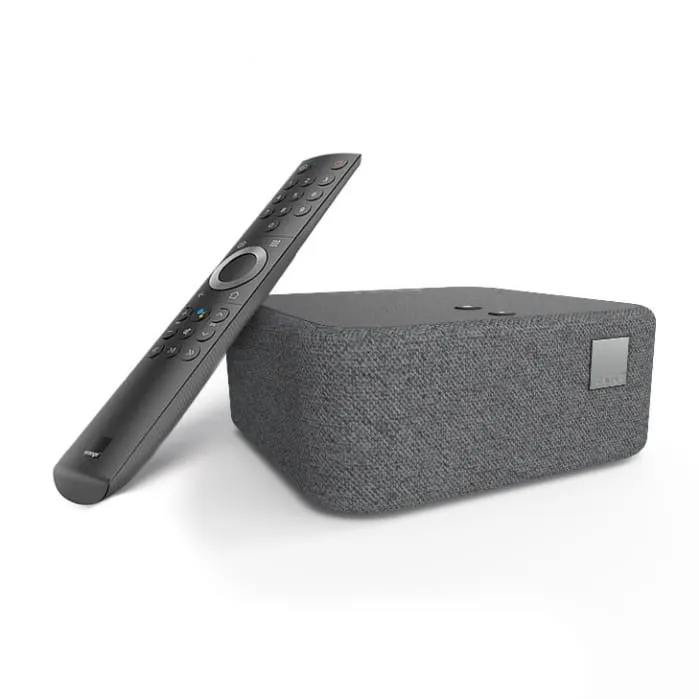
Obsah balenia:
- Orange TV Box Premium
- Diaľkový ovládač s 2 batériami typu AAA
- HDMI kábel
- Ethernetový kábel
- Napájací zdroj
- Návod pre rýchle spustenie
Inštalácia zariadenia
Postup pre pripojenie zariadenia:
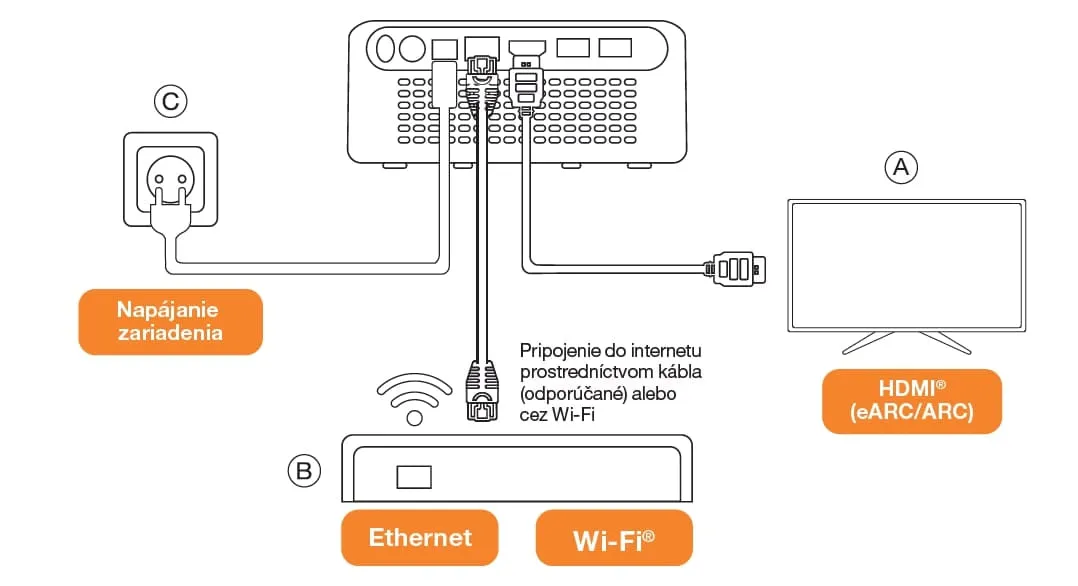
- Zariadenie umiestnite do otvoreného priestoru pred (pod) televízorom bez prekážok medzi ním a vami - tak dosiahnete najlepší zvukový zážitok. Neumiestňujte ho do poličky, skrinky alebo medzi nábytok, malo by to negatívny vplyv na kvalitu zvuku.
-
Zapojenie káblov (pre najlepšiu funkčnosť vždy použite káble dodané
so zariadením):
- K televízoru pripojte zariadenie pomocou HDMI kábla (ak ním váš televízor TV disponuje, použite port HDMI eARC / ARC pre vylepšený zvuk zo zvukových zariadení pripojených k televízoru).
- Pripojte zariadenie k internetovému routeru (smerovaču) pomocou ethernetového kábla. Alternatívou je internetové pripojenie prostredníctvom Wi-Fi, ktoré je možné nastaviť počas úvodného spustenia alebo neskôr.
- Pripojte napájací zdroj k zariadeniu a následne do elektrickej zásuvky.
- Zapnite televízor a zvoľte v ňom HDMI vstup, do ktorého je pripojený set-top box.
- Zapnite set-top box vypínačom napájania ON/OFF na jeho zadnej strane.
Prvé spustenie
Po zapojení set-top boxu a jeho prvom zapnutí pokračujte podľa sprievodných pokynov na obrazovke vášho televízora.
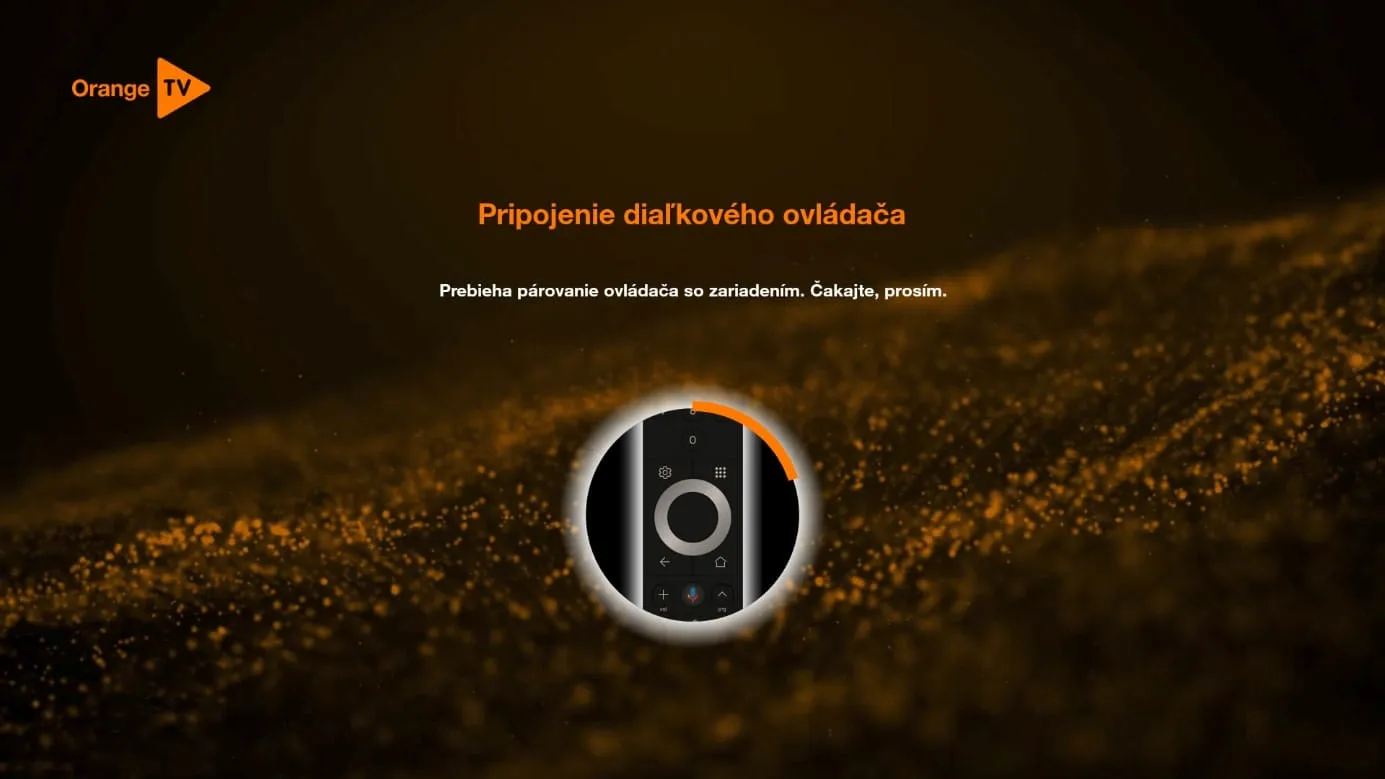
Spárovanie diaľkového ovládača s Orange TV Box Premium:
Pre spárovanie diaľkového ovládača so set-top boxom zamierte ovládačom zblízka na box a krátko stlačte tlačidlo OK na ovládači.
Úvodné nastavenie zariadenia
Orange TV Box Premium je zariadenie s operačným systémom Android TV. Tento operačný systém vám okrem sledovania TV v predinštalovanej aplikácii Orange TV umožní využívať ďalšie aplikácie, ktoré si budete môcť vybrať a nainštalovať z obchodu Google Play. Samozrejme, až po úvodnom nastavení set-top boxu, ktorým vás prevedú nasledovné sekcie postupne zobrazené na TV obrazovke:
Nastavenie jazyka - vyberte jednu z možností:
- slovenčina
- maďarčina
- angličtina
Pripojenie k internetu je možné dvomi spôsobmi:
- ethernetovým káblom - táto možnosť je odporúčaná z dôvodu dosiahnutia najlepšej stability pripojenia a kvality reprodukcie - po zapojení kábla do konektora na zadnej strane sa pripojenie rozbehne automaticky.
- prostredníctvom Wi-Fi - v zozname dostupných sietí vyberte názov vašej WiFi siete a zadajte heslo
Prihlásenie do účtu Google:
- zadajte vašu gmail adresu meno.heslo@gmail.com alebo vaše mobilné číslo 09XX XXX XXX (ak ho máte pridané vo vašom gmail účte)
- zadajte heslo, po ktorom si systém môže vypýtať overenie prostredníctvom emailu alebo notifikácie v mobilnom telefóne
Prihlásenie do účtu Google nie je povinné a môžete ho preskočiť, no je potrebné pre inštaláciu a využívanie aplikácii z obchodu Google Play.
Služby Google - v tejto sekcii môžete udeliť súhlasy s používaním polohy zariadenia a poskytovaním diagnostických informácií. Svoj výber potvrďte voľbou Prijať.
Výber názvu zariadenia - vyberte názov pre svoje zariadenie alebo napíšte svoj vlastný. Názov vám uľahčí rozpoznanie, ak budete k boxu pripájať ďalšie zariadenia ako napríklad smartfón, klávesnica či herný ovládač.
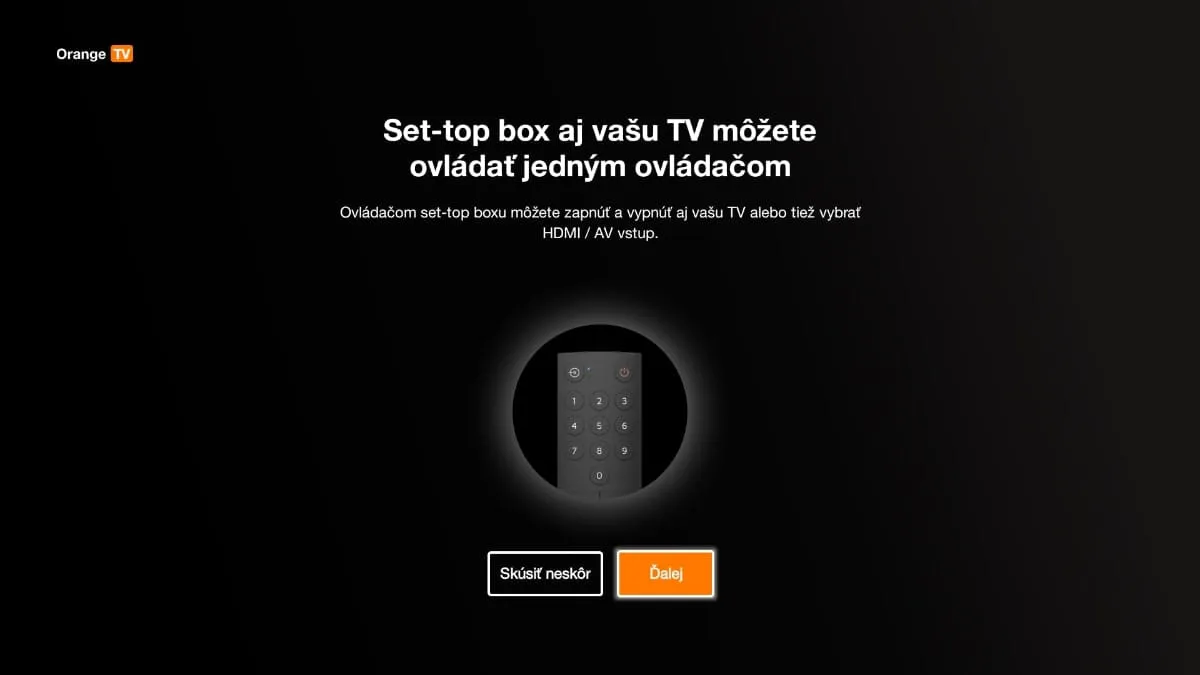
Spárovanie diaľkového ovládača s televízorom
Spárujte ovládač set-top boxu s vašou TV a budete s ním môcť súčasne zapínať a vypínať obe zariadenia. Párovanie zrealizujete podľa pokynov na obrazovke. Je možné ho vynechať a vykonať neskôr.
Spustenie Orange TV aplikácie
Po dokončení úvodných nastavení sa automaticky spustí Orange TV aplikácia a vy môžete začať používať Orange TV Box Premium.
Upozornenie: set-top box môže počas prvého spustenia a nastavovania alebo po jeho dokončení sťahovať a následne inštalovať aktualizácie systému. Tento proces môže v závislosti od rýchlosti pripojenia a veľkosti aktualizačného súboru trvať niekoľko minút. Po aktualizácii sa zariadenie reštartuje.
Rady a tipy pre používanie zariadenia
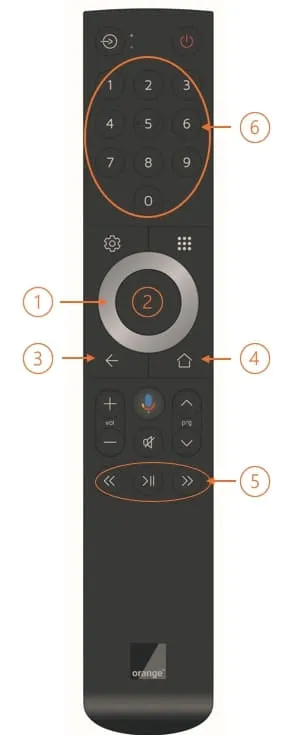
Popis tlačidiel ovládača
- Smerové kruhové tlačidlo (strieborný kruh) - slúži na pohyb nahor, nadol a doprava, doľava.
- Stredové okrúhle tlačidlo - plní funkciu OK - potvrdenie voľby.
- Šípka späť - slúži na vrátenie o krok alebo kroky späť.
- Tlačidlo Domček (domovská obrazovka) - krátke stlačenie vás vráti na domovskú Android TV obrazovku set-top boxu. Dlhšie podržanie otvorí Orange TV aplikáciu.
- Prehrávanie obsahu - tlačidlá v dolnom rade umožňujú pozastaviť, spustiť a pretočiť prehrávaný obsah dopredu alebo dozadu.
- Numerické tlačidlá - umožňujú priame spustenie živého vysielania číselnou voľbou a tiež prechod na zvolenú TV stanicu (riadok s číslom) v programovom sprievodcovi EPG.
Orange TV aplikácia
- spustí sa automaticky po prvom spustení a tiež vždy po zapnutí boxu z vypnutého stavu tlačidlom ON-OFF na zadnej strane zariadenia
- vždy ju tiež otvoríte dlhším stlačením tlačidla "Domov"
na diaľkovom ovládači

- krátke stlačenie tohto tlačidla otvorí domovsku Android TV obrazovku set-top boxu
- návod a užitočné tipy na používanie Orange TV aplikácie nájdete nižšie v časti Orange TV aplikácia - návod a tipy
Aplikácie podľa vášho výberu
Orange TV Box Premium je Android TV zariadenie, ktoré vám oproti štandardnému set-top boxu, ktorý „len“ prepína TV stanice a relácie, prináša ďalšie možnosti:
- pozeranie TV cez predinštalovanú aplikáciu Orange TV
- sledovanie videí v aplikácii YouTube
- počúvanie hudby v aplikácii YouTube Music
-
výber a inštalácia ďalších aplikácií z obchodu Google Play, s ktorými
môžete:
- sledovať filmy a videá: HBO Max, Canal+, Disney+, ...
- počúvať hudbu: Spotify, Tidal, Deezer, ...
- počúvať online rádiá: myTUNER, RTVS Rádio Slovensko, ...
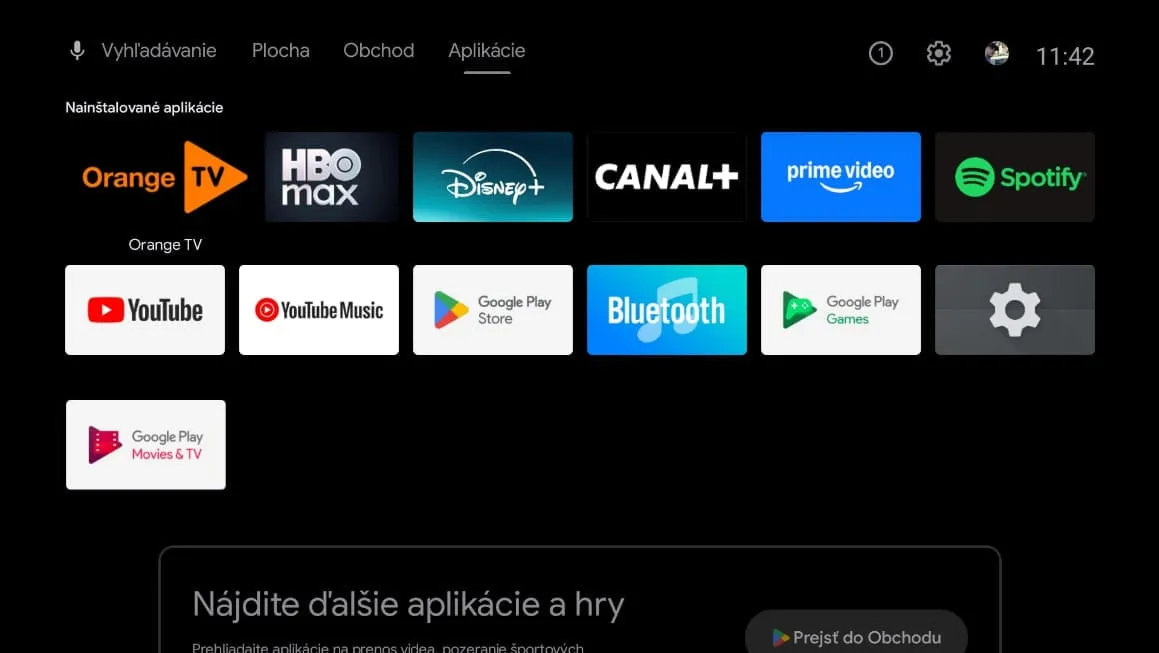
Upozornenie: pre inštaláciu aplikácií z obchodu Google Play musíte byť v zariadení prihlásený svojim Google účtom.
Počúvanie hudby zo smartfónu
Hudbu zo smartfónu prehráte po spárovaní so set-top boxom:
-
párovanie vyvoláte krátkym stlačením (kliknutím) Bluetooth tlačidla
na zadnej strane zapnutého boxu - zobrazí sa obrazovka Diaľkové ovládanie a príslušenstvo
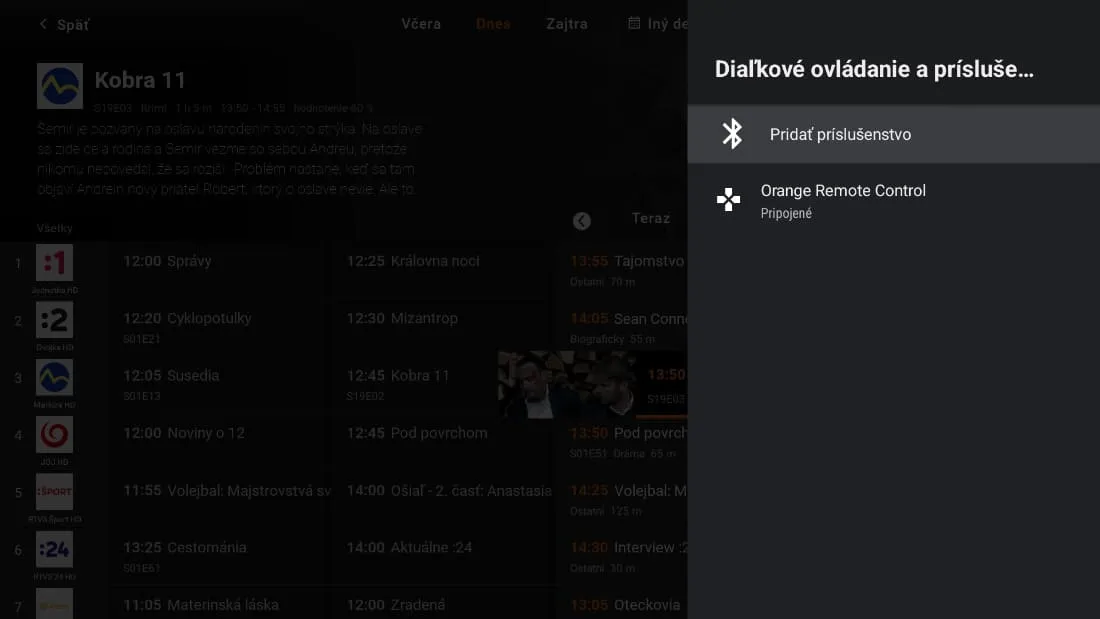
- na smartfóne zapnite Bluetooth pripojenie, následne prejde smartfón do režimu vyhľadávania zariadení v okolí (ak je potrebné, vyvolajte aj režim vyhľadávania - párovania)
- v krátkom čase smartfón zobrazí zoznam dostupných Bluetooth zariadení v ktorom vyberte názov set-top boxu
- potvrďte spárovanie na oboch prípadne len jednom zariadení (môže sa líšiť v závislosti od typu smartfónu)
Hudbu zo smartfónu môžete počúvať aj v pohotovostnom režime Standby. Hlasitosť je možné meniť diaľkovým ovládačom boxu alebo tiež smartfónom, ak túto funkcionalitu podporuje.
Orange TV aplikácia - návod a tipy
Domovská obrazovka
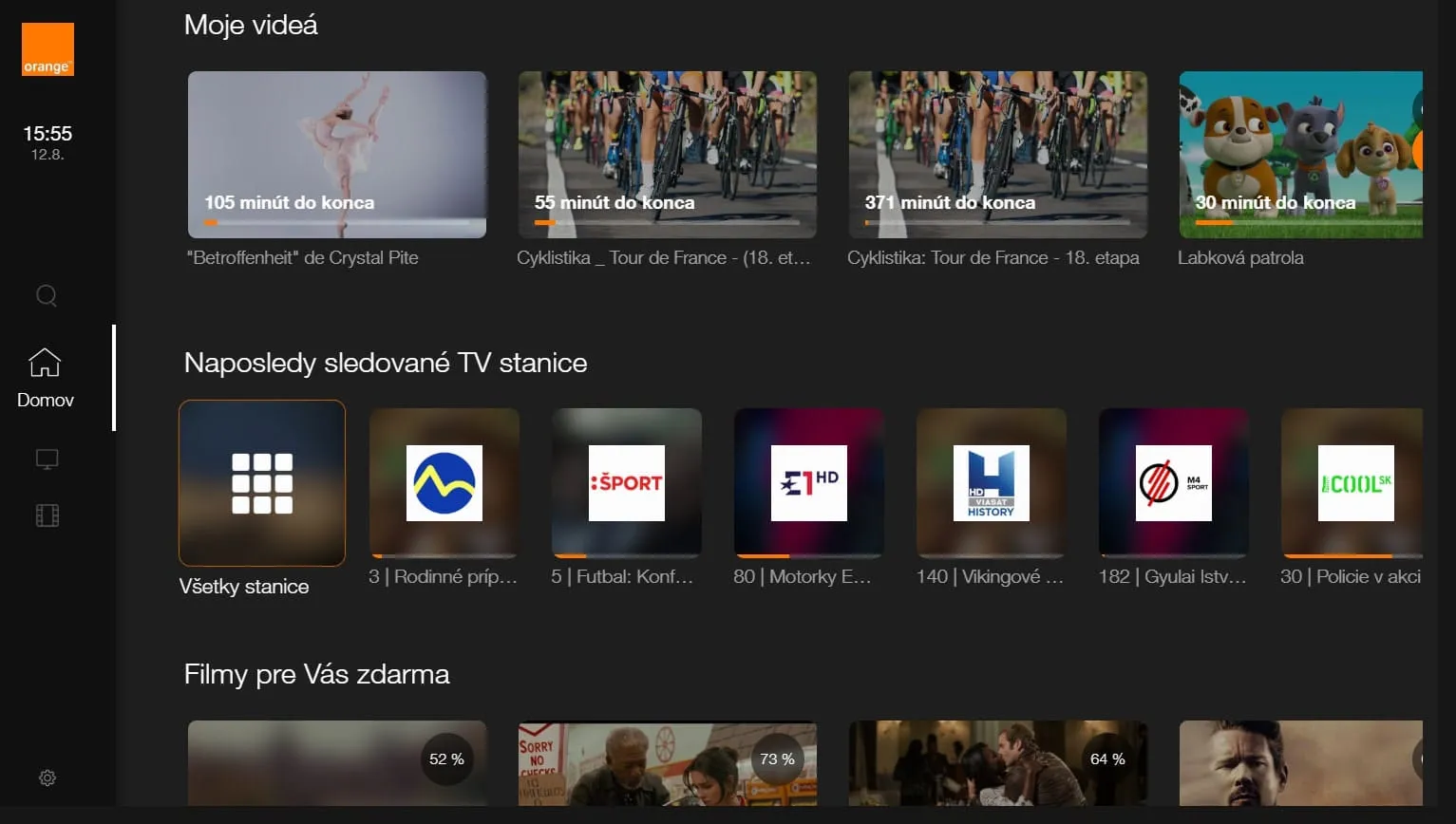
Domovská obrazovka zobrazuje vaše rozpozerané a obľúbené programy. Nájdete na nej aj rýchly prístup k naposledy sledovaným televíznym staniciam a mnoho iného.
Domovská obrazovka obsahuje dve časti. Hlavné menu (zvislá lišta v ľavej časti) a Obsahovú časť.
Hlavné menu (zvislá lišta vľavo) - okrem času a dátumu obsahuje ikony, ktoré umožňujú prepínanie medzi funkciami a nastaveniami Orange TV Boxu Premium. Do ovládania ľavej lišty sa vždy dostanete stlačením tlačidla Späť, ak je ľavá lišta zobrazená.
- Hľadať - otvorí sekciu pre vyhľadávanie obsahu v Orange
TV.

- Domov - otvorí domovskú obrazovku TV aplikácie.

- Televízia - zobrazí programového sprievodcu (EPG) s prehľadom
aktuálne vysielaných programov, archívu a plánovaného vysielania.

- Filmotéka - zobrazí databázu filmov a seriálov podľa
žánrov.

- Nastavenie - otvorí sekciu nastavení Orange TV aplikácie.
Obsahová časť domovskej obrazovky má sekcie:
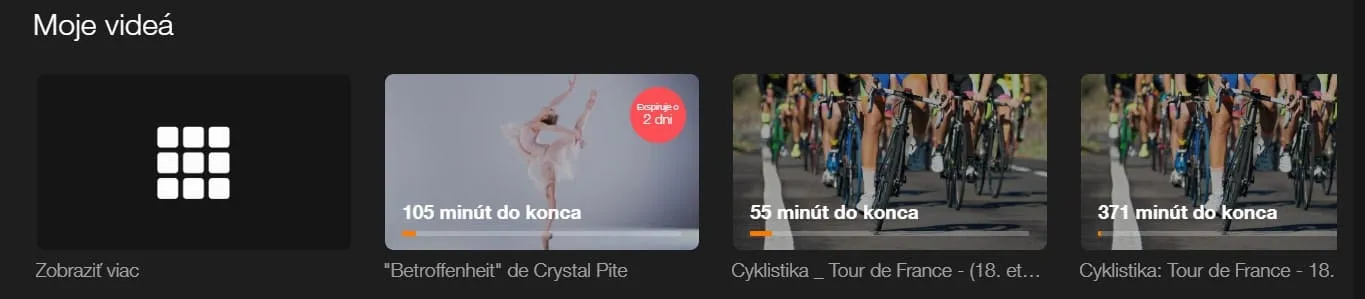
- Moje videá - na jednom mieste nájdete rozpozerané a obľúbené
programy, nahrávky alebo výpožičky z videotéky. Stlačením OK na konkrétnom
programe môžete pokračovať v pozeraní. Ak vyberiete možnosť Zobraziť viac,
uvidíte všetky svoje videá.
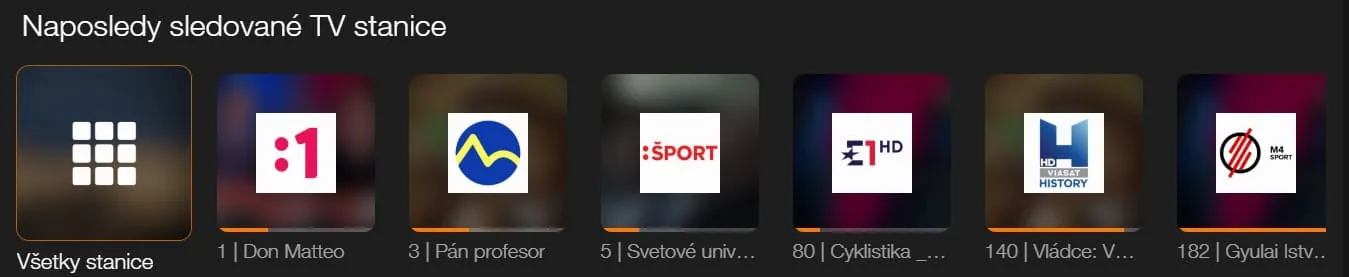
- Naposledy sledované TV stanice - stlačením OK spustíte aktuálne
vysielanie zvolenej TV stanice.
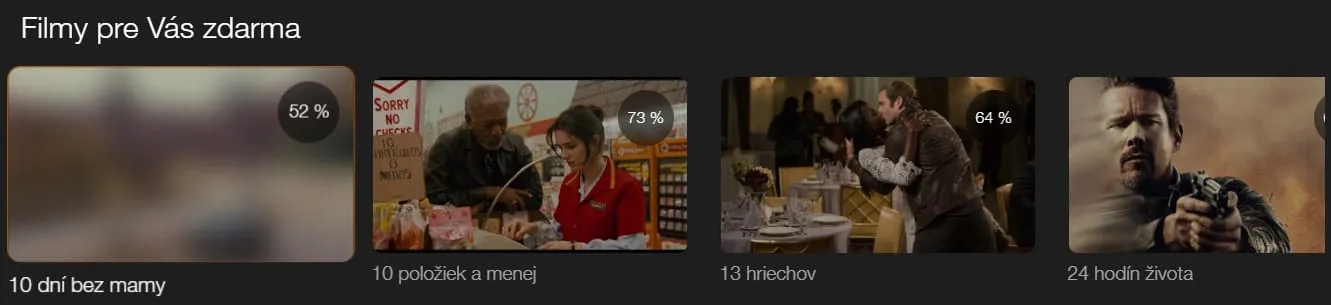
- Filmy pre vás zdarma - na jednom mieste tu nájdete odporúčané filmy
z našej bezplatnej Filmotéky.
- Najlepšie filmy - nájdete tu odporúčané tituly z Filmotéky -
výber najlepšie hodnotených filmov s najvyšším hodnotením.
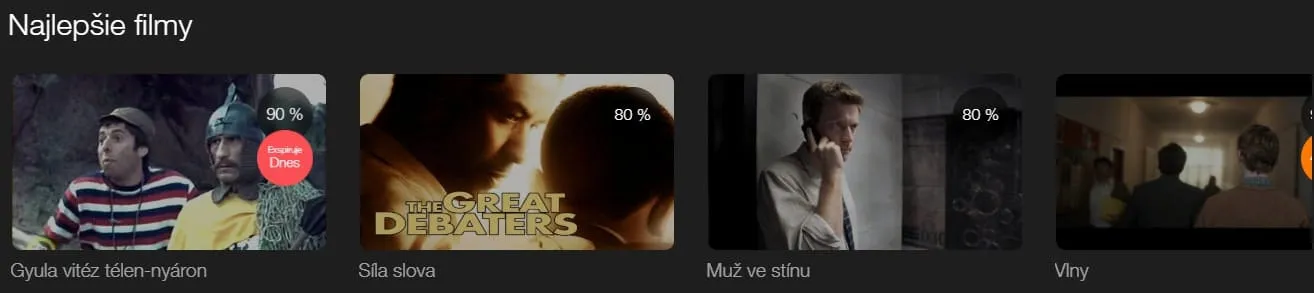
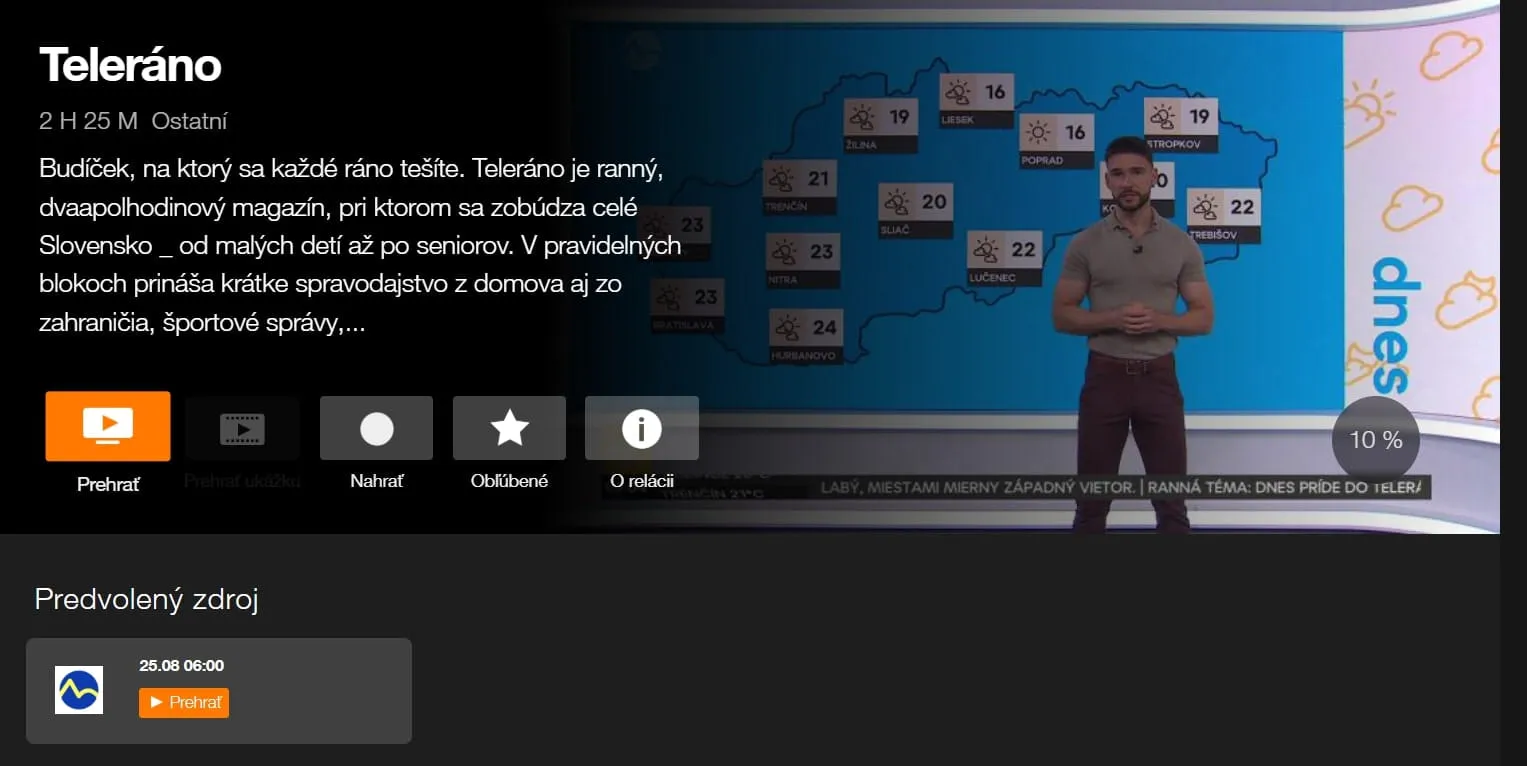
Kliknutím tlačidlom OK na konkrétnu reláciu otvoríte Detail relácie, v ktorom pod názvom relácie sa nachádza popis relácie a pod ním ovládacie tlačidlá:
- Prehrať

- Prehrať ukážku

- Nahrať - pre filmotéku nie je dostupná táto možnosť.

- Obľúbené - stlačením tlačidlá pridáte titul medzi obľúbené.
Obľúbené tituly sú zobrazené na domovskej obrazovke. Opätovným potvrdením ho z obľúbených
zmažeme.

- Informácie o relácií

Ak nie je možné kliknúť na niektoré zo zobrazených tlačidiel, funkcia nie je pre vybranú reláciu dostupná. Funkcie, ktoré sú dostupné, majú zvýraznené oranžové tlačidlá.
Televízia
Táto sekcia spája živé a archívne vysielanie do jedného celku.
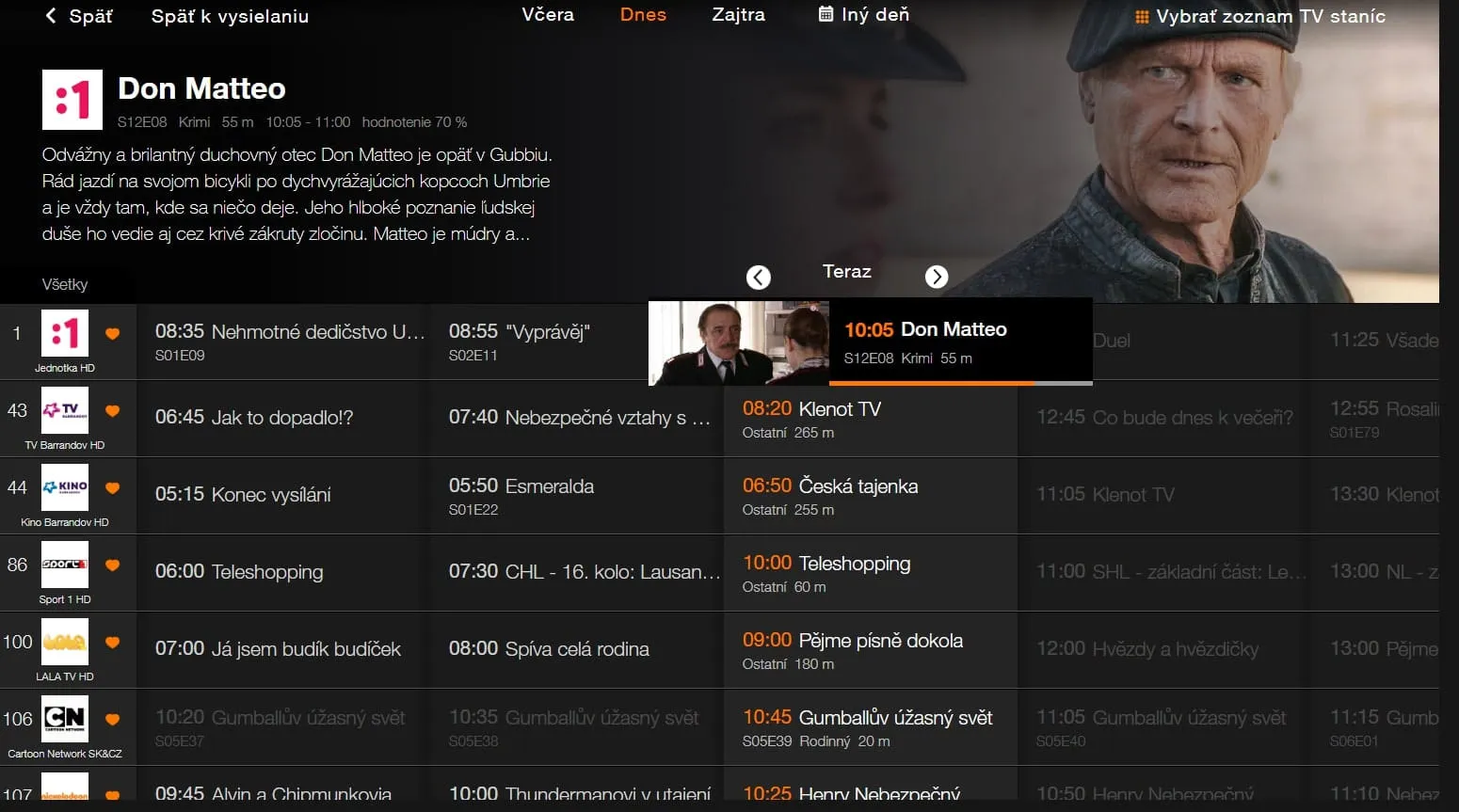
Programový sprievodca (EPG) umožňuje prehrávanie programov odvysielaných v minulosti, spúšťať živé vysielanie, a tiež umožňuje nahliadnuť, čo sa bude vysielať v budúcnosti alebo naplánovať nahrávanie.
Vo vrchnej časti obrazovky sa nachádza výber dňa, pre ktorý si želáte zobraziť EPG - včera, dnes, zajtra, alebo ikona kalendára - Iný deň, ktorá sa dá rozkliknúť pre výber iného dňa. Zmena času sa nevyberá samostatne, ale deje sa automaticky pri pohybe po EPG doľava (do minulosti) alebo doprava (do budúcnosti).
Vo vrchnej časti obrazovky, úplne napravo, sa zobrazuje možnosť Vybrať zoznam TV staníc (je popísaná nižšie).
Pod časovou osou sa nachádza obrázok a popis o vybranom programe.
Pod informáciami o programe sa nachádza zoznam staníc spolu s obsahom, ktorý zodpovedá vybranému dátumu a času. V zozname staníc sa orientujete šípkami a potvrdzujete výber tlačidlom OK.
Tlačidlo Späť slúži na rýchly posun z EPG mriežky do výberu času a dátumu v hornej lište umožňujúcej zvoliť deň, čas.
Tlačidlo Späť k vysielaniu slúži sa na vrátenie do živého vysielania, ak ste sa do EPG dostali práve zo živého vysielania.
Vlastný zoznam obľúbených TV staníc
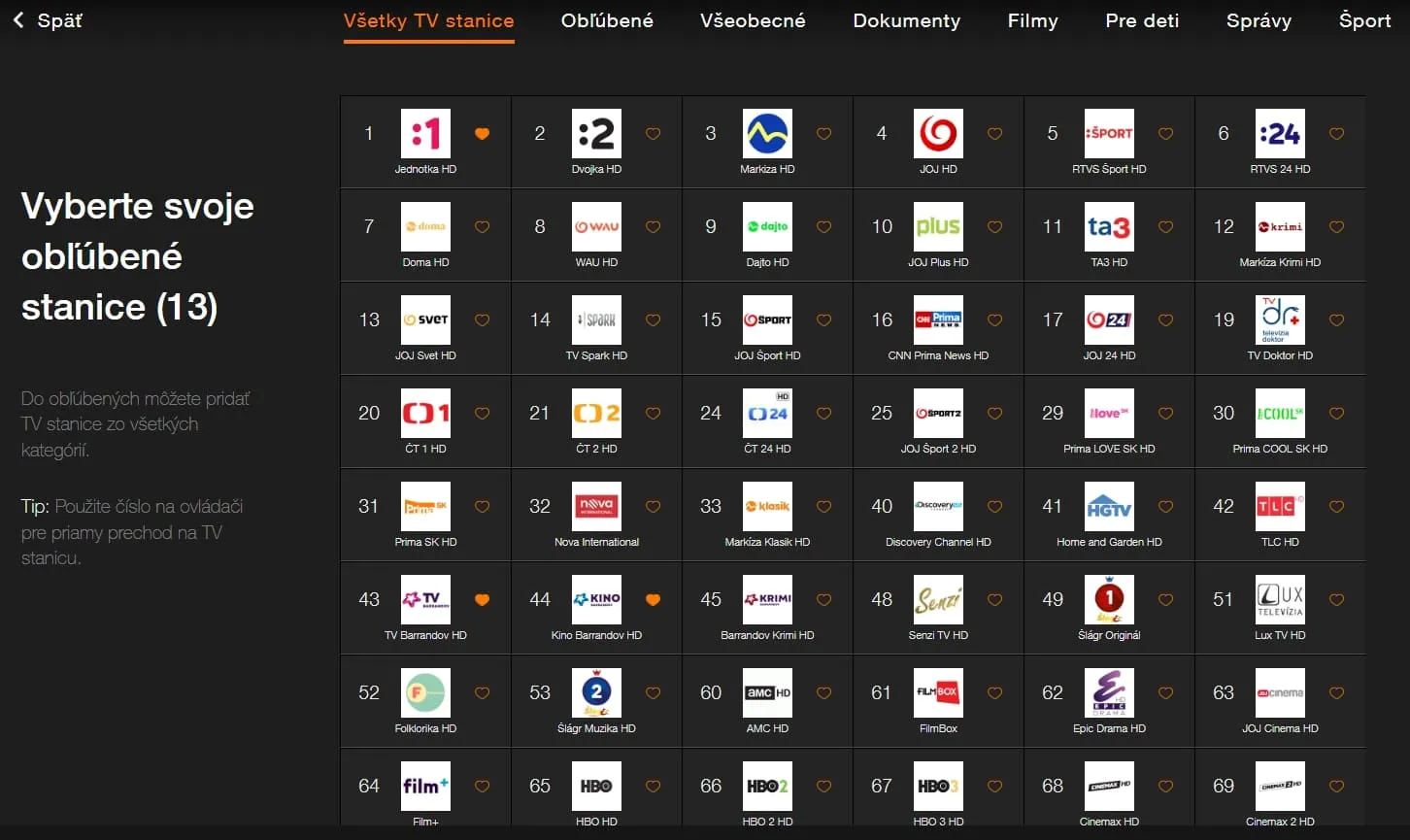
Orange TV aplikácia ponúka možnosť výberu obľúbených TV staníc, ktoré budú v Programovom sprievodcovi prednostne zobrazené na začiatku zoznamu TV staníc.
Pozn.: Nastavenie vlastného poradia TV staníc nie je možné.
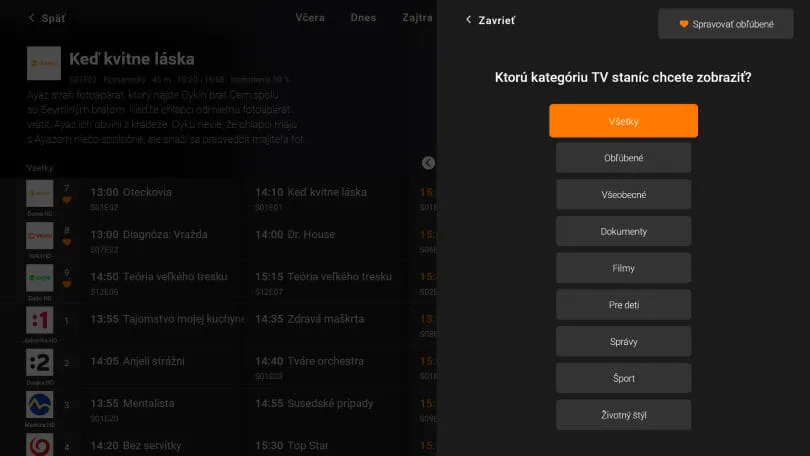
Obľúbené stanice si vyberiete v sekcii Televízia voľbou Vybrať zoznam TV staníc v pravom hornom rohu. Následne zvoľte "Spravovať obľúbené" a v tejto sekcii vyberte svoje obľúbené TV stanice kliknutím na ich logo. Obľúbená stanica bude po výbere označená symbolom "Srdiečko".
V sekcii Vybrať zoznam TV staníc môžete nastaviť aj žánrovú kategóriu TV staníc, ktoré budú zobrazené v Programovom sprievodcovi - tento následne ponúka len TV stanice zvoleného žánru.
Ak vám takéto filtrovanie staníc podľa žánru nevyhovuje, odporúčame ponechať nastavenie Všetky.
Živé vysielanie
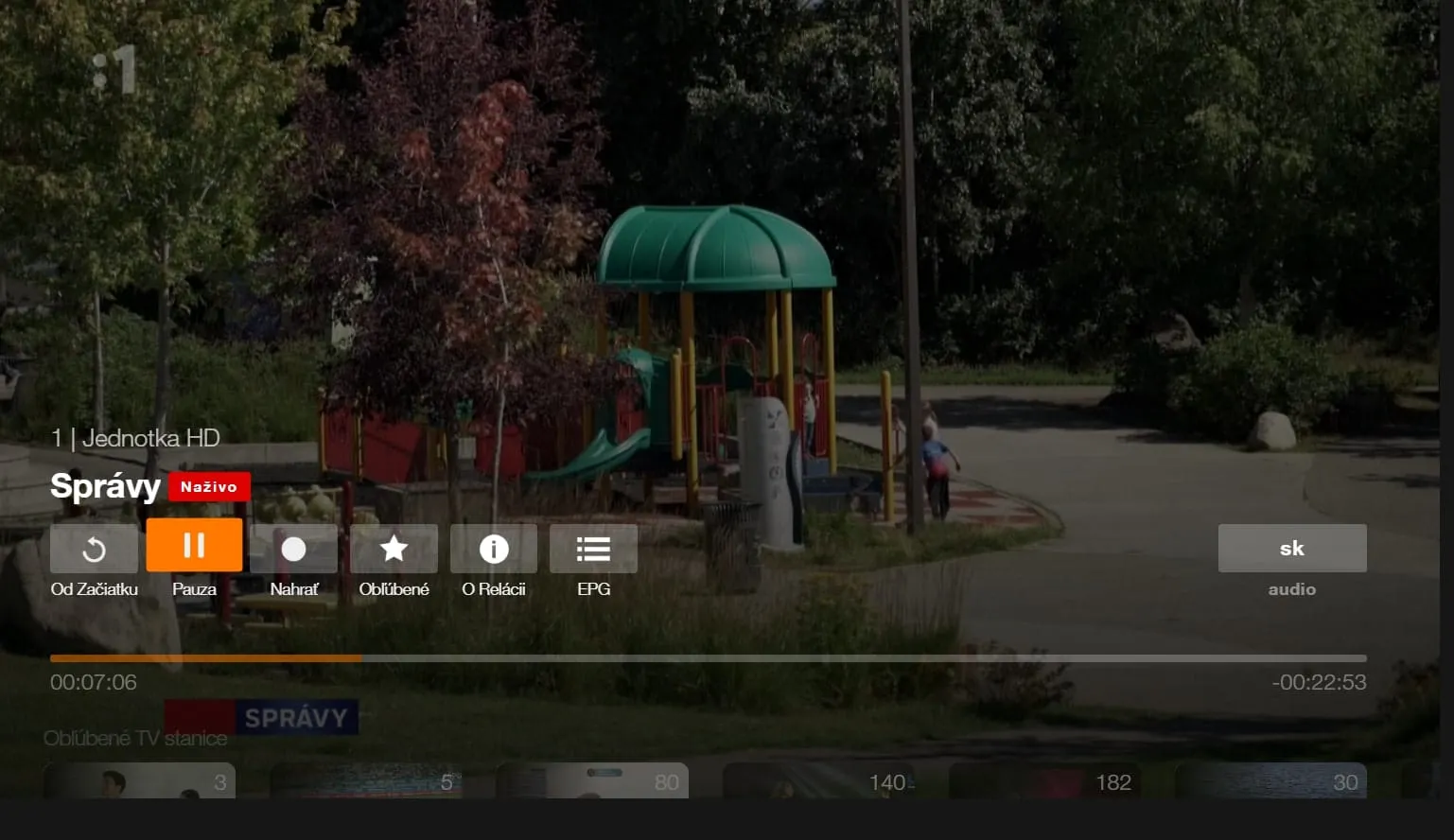
V programovom sprievodcovi výberom aktuálne vysielaného programu a potvrdením tlačidlom OK spustíte živé vysielanie. V dolnej časti obrazovky sa zobrazia detaily o aktuálne vysielanom programe a ďalšie možnosti:
- Od začiatku - spustí prehrávanie relácie od začiatku.

-
Pauza

- Naživo - tlačidlo je dostupné iba ak prehrávaná relácia nie je
dostupná naživo, t. j. ak bola počas prehrávania pozastavená alebo prehrávaná z archívu.
Potvrdením spustíte aktuálnu reláciu naživo.

- Nahrať
- Obľúbené - potvrdením pridáte reláciu medzi Obľúbené na domovskej
obrazovke. Reláciu spomedzi obľúbených odstránite potvrdením tlačidla Zmazať.
- O relácií
- EPG - pomocou tohto tlačidla sa viete opäť priamo vrátiť späť do
elektronického programového sprievodcu.

- Pod tlačidlami sa nachádza časová os
prehrávania, do ktorej prejdete smerovým tlačidlom “nadol” a následne
môžete prehrávanú reláciu pretočiť. Po časovej osi sa pohybujete smerovými
tlačidlami “doľava / doprava” alebo pretáčacími tlačidlami v spodnej časti
ovládača.

Archív
Archív nájdete v sekcii Televízia, ktorá v programovom sprievodcovi spája živé a archívne vysielanie do jedného celku. V programovom sprievodcovi si vybrané programy viete prehrať až 31 dní spätne po ich odvysielaní.
Do archívu sa dostanete vrátením späť do časti elektronicky programový sprievodca a následným posúvaním sa doľava po časovej osi do minulosti. Alebo si v hornej lište vyberiete konkrétny deň.
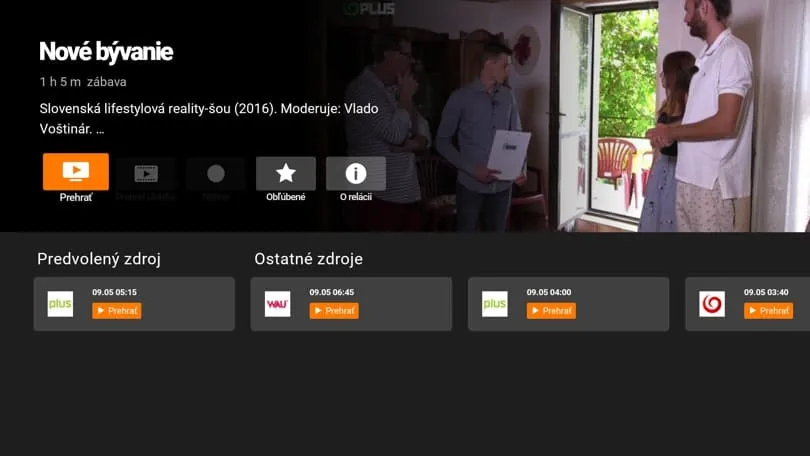
Po potvrdení sa zobrazia podrobnosti a možnosti zvoleného titulu.
Pod popisom sa nachádzajú ovládacie tlačidlá:
- Prehrať
- Prehrať ukážku
- Nahrať
- Obľúbené - potvrdením pridáte program medzi obľúbené. Titul je
pridaný medzi Obľúbené na domovskej obrazovke. Titul z pomedzi obľúbených
zmažete potvrdením tlačidla Zmazať.
- O relácií
Nahrávanie
Nahrávanie je dostupné pre takmer všetky TV stanice. Funkcia Nahrávanie vám umožňuje nahrať vami zvolený film alebo reláciu a tak si ju môže pozrieť kedykoľvek, keď vám vyhovuje, najneskôr však do 60 dní od odvysielania.
Nahrať si môžete nielen aktuálne vysielaný program, ale aj obsah, ktorý sa nachádza v archíve alebo ešte len bude vysielaný.
Vami vybraný obsah si nahráte po zobrazení detailu a potvrdíte tlačidlom Nahrať.
Svoje nahrávky môžete vidieť na domovskej obrazovke v časti Moje videá a tu si ich viete aj veľmi jednoducho hromadne spravovať, vymazať podržaním tlačidla OK po dobu 1 sekundy.
V prípade seriálov sa do nahrávok automaticky pridá celá séria, takže si nebudete musieť zadávať nahrávky pre každý jeden diel samostatne.
Najčastejšie otázky a odpovede
-
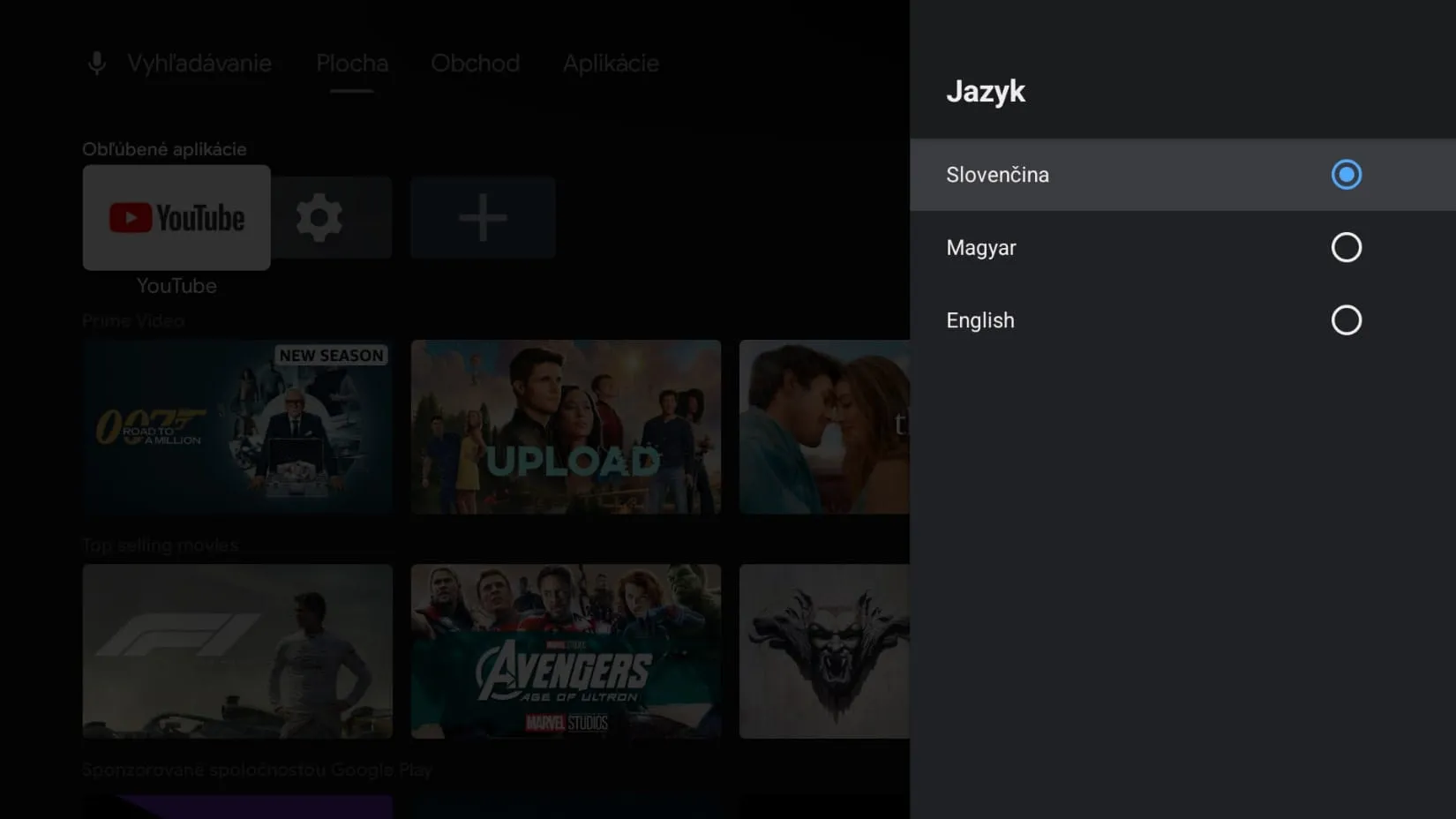
Orange TV Box Premium podporuje 3 jazyky. Slovenský, maďarský a anglický jazyk.
Jazyk nastavujete počas úvodných nastavení po prvom zapnutí zariadenia. Ak sa rozhodnete zmeniť jazyk neskôr, je to možné v sekcii Nastavenia - Predvoľby zariadenia - Jazyk.
-
Pre správne a pohodlné ovládanie vášho Orange TV Box Premium je potrebné mať spárovaný diaľkový ovládač. Toto párovanie štandardne realizujete počas úvodných nastavení po prvom zapnutí zariadenia.
Ak ovládač po strate alebo poškodení nahradíte novým, začnite ho po vložení batérií používať. Box automaticky zistí nový ovládač a ponúkne jeho párovanie pre fungovanie cez Bluetooth pripojenie. Ďalej postupujte podľa pokynov na obrazovke:
Pre spárovanie diaľkového ovládača so set-top boxom zamierte ovládačom zblízka na box a krátko stlačte tlačidlo OK na ovládači.
Ak prestane ovládač fungovať korektne, vykonajte jeho Obnovenie továrenských nastavení (Factory reset) súčasným podržaním tlačidiel 7 a 9 na 3 sekundy. Následne po zasvietení červeného kontrolného svetla na ovládači postupujte podľa postupu pre párovanie popísanom v časti Prvé spustenie vyššie.
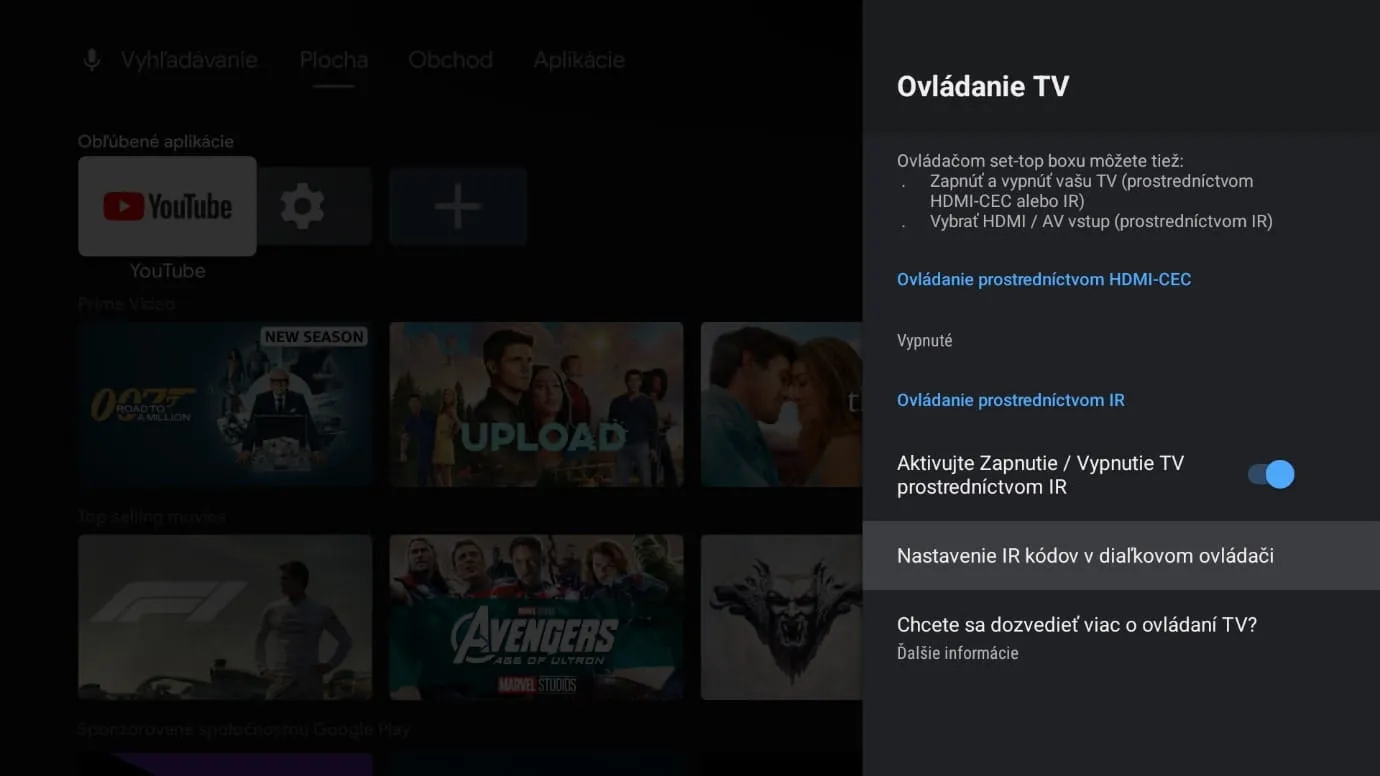
Ovládačom set-top boxu môžete súčasne zapínať a vypínať obe zariadenia. Proces párovania ovládača s vašou TV (opätovne pre už používaný ovládač alebo tiež pre nový ovládač po výmene) vyvoláte voľbou v sekcii Nastavenie - Predvoľby zariadenia - Ovládanie TV - Nastavenie IR kódov v diaľkovom ovládači. Následne pokračujte podľa pokynov na obrazovke TV.
-
Váš Orange TV Box Premium je pokročilé sieťové zariadenie, ktoré funguje nepretržite 24 hodín denne, 7 dní v týždni. Ak nefunguje korektne, môže mu pomôcť, keď sa vypne a zapne (reštartuje). Tento jednoduchý úkon dokáže vyriešiť mnohé komplikácie.
Najjednoduchším spôsobom Orange TV Box reštartujete tak, že ho odpojíte z elektrickej siete - teda ho vypnete a zapnete pomocou tlačidla ON-OFF na zadnej strane zariadenia.
-
Orange TV Box Premium má zvuk vyladený zvukovými inžiniermi a ponúka rôzne zvukové profily.
Ak si želáte zmeniť predvolený zvukový profil Film, môžete tak urobiť v sekcii Nastavenia - Obraz a zvuk - Spracovanie zvuku - Zvolené zvukové ladenie, kde máte k dispozícii viacero profilov, napríklad Film, Hudba, Šport a ďalšie.
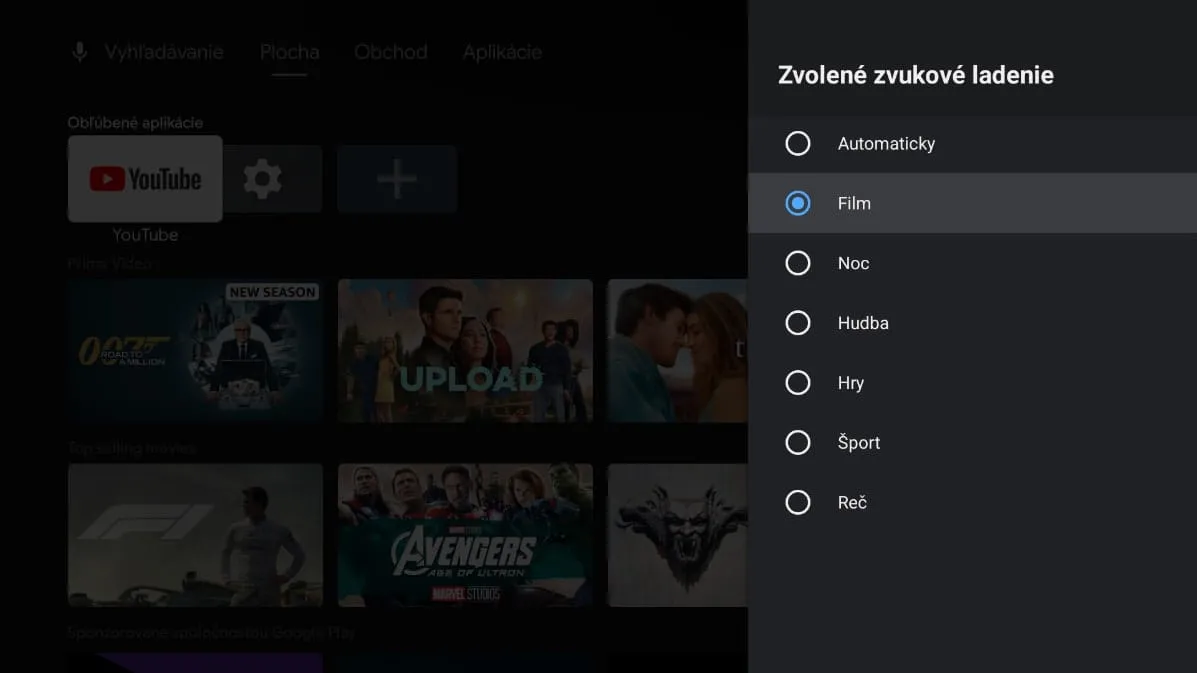
Ak chcete nastaviť automatické uplatnenie vami zvolených profilov pre jednotlivé aplikácie inštalované v boxe, urobiť tak môžete v sekcii Nastavenia - Obraz a zvuk - Spracovanie zvuku - Automatické zvukové ladenie. Pre uplatnenie vašich predvolieb zvoľte zvukový profil Automatický.
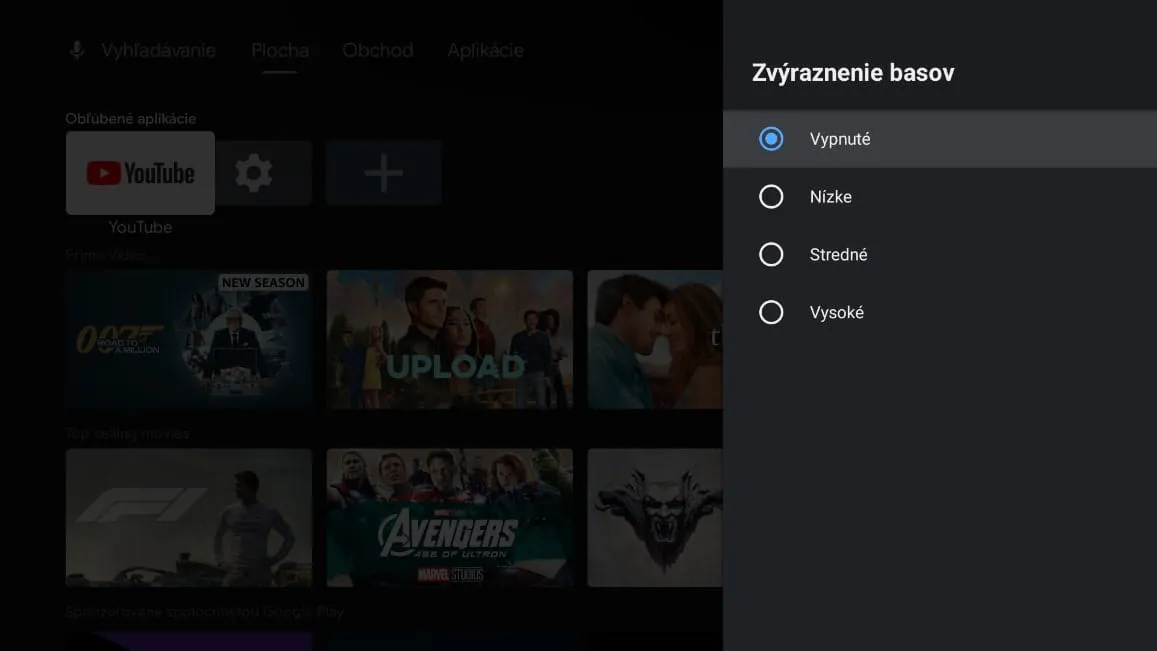
Ak by ste chceli zvýrazniť prezentáciu basových tónov, je to možné v sekcii Nastavenia - Obraz a zvuk - Spracovanie zvuku - Zvýraznenie basov.
-
Orange TV Box Premium podporuje obrazové technológie, vďaka ktorým môžete na svojich televízoroch sledovať obraz v 4K rozlíšení, a tiež v HDR kvalite.
Box vyberie najlepší obrazový režim pre váš televízor automaticky - na základe informácií, ktoré mu o sebe pošle televízor prostredníctvom HDMI kábla.
Možné sú tiež manuálne nastavenia, ktoré je možné realizovať v sekcii Nastavenia - Obraz a zvuk.
-
Orange TV Box Premium je vybavený funkciou Google Assistant, ktorá umožňuje zadávanie hlasových príkazov a vyhľadávanie v kompatibilných službách ako napríklad Google Play, YouTube a iných.
Táto funkcia je dostupná, len ak je ako jazyk zariadenia zvolený anglický jazyk.
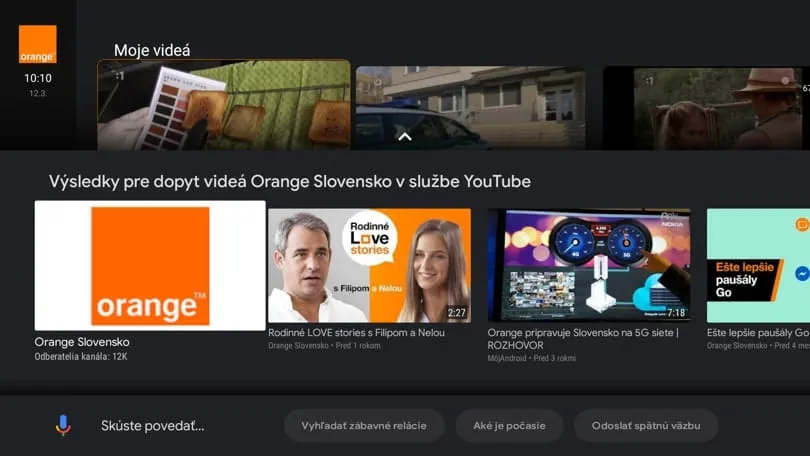
Viac informácií o tejto funkcii nájdete na stránkach Google Assistant.
-
Orange TV Box Premium disponuje funkciou Chromecast, s ktorou môžete z mobilného zariadenia prostredníctvom boxu premietať na veľkú obrazovku svojho televízora svoje obľúbené videá, hudbu, hry a ďalšie.
Orange TV Box otvorí YouTube aplikáciu a spustí rovnaké video na obrazovke vášho televízora. Prehrávanie môžete ukončiť z mobilného zariadenia alebo diaľkovým ovládačom.
Viac informácií o tejto funkcii nájdete na stránkach Chromecast built in od spoločnosti Google.
-
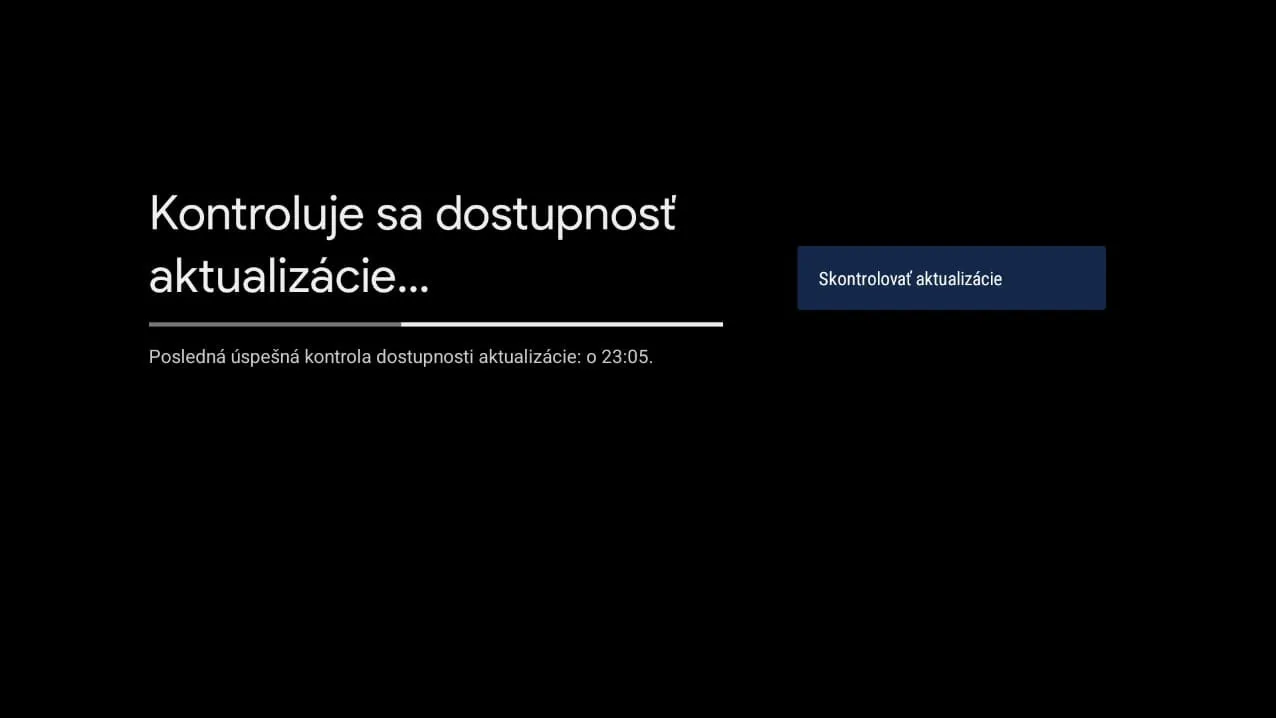
Ak pri pretrvávajúcich komplikáciách s Orange TV Box Premium nepomáha reštart zariadenia, odporúčame skontrolovať aktualizácie systému v sekcii Nastavenia - Predvoľby zariadenia - Informácie - Aktualizácia systému.
V prípade, že je dostupná aktualizácia, tak ju stiahnite a nainštalujte.
-
Obnovenie výrobných nastavení (tzv. factory reset) vráti váš Orange TV Box Premium do pôvodného stavu. Vymaže všetky vaše nastavenia aj nainštalované aplikácie. Je to posledné riešenie v prípade pretrvávajúcich komplikácií so zariadením.
Obnovenie továrenských nastavení zrealizujete v sekcii Nastavenia - Predvoľby zariadenia - Informácie - Obnovenie výrobných nastavení.
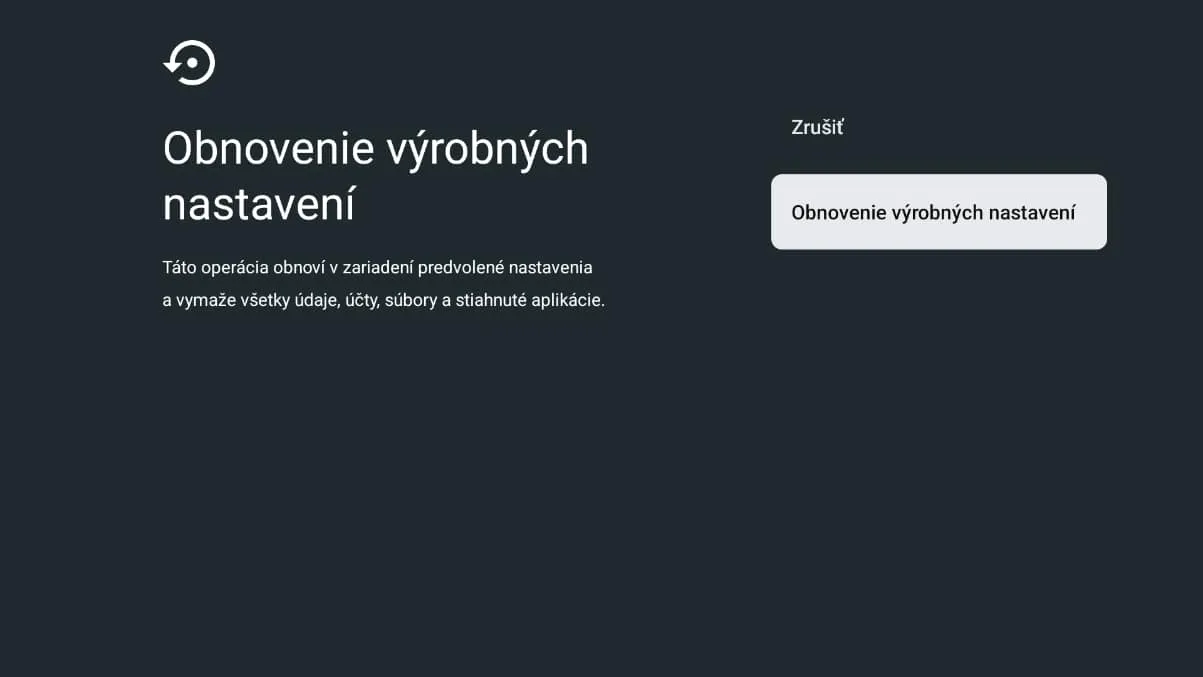
Obnovenie výrobných nastavení tlačidlom RESET
Zariadenie musí byť zapnuté (nie v stave zapínania / zobúdzania). V otvore na zadnej strane zariadenia sa nachádza tlačidlo RESET. Stlačte ho tenkým predmetom približne 8 sekúnd. Následne budete o spustení obnovy továrenských nastavení informovaný hláškou na obrazovke TV.
Informácia o nedostupnosti niektorých TV staníc
Na zariadení Orange TV Box Premium sú dostupné TV stanice z programovej ponuky Orange TV cez internet, t. j. technicky nie sú dostupné niektoré TV stanice z ponuky služieb FiberTV / PartnerTV / DSLTV uvedené nižšie. Taktiež nie sú dostupné archív a nahrávky relácií z uvedených nedostupných TV staníc.
TV stanice z balíka Maďarský: TV 2, Story 4, Film 4, TV 4, Sláger HU, Galaxy 4
Zahraničné TV stanice: Deutsche Welle, n-tv, TV Noe HD, RTL, Super RTL, TV8 HD, RTL 2, Bloomberg
Regionálne lokálne TV stanice: TV Zemplín HD, TV Vega, TV Central HD, TV RAJ HD, TV Liptov HD, TV VITA HD, TV Ružinov HD, RTV Krea, Bardejovská televízia HD, TV Turiec HD, Levická TV HD, TV Bratislava HD, TV Nitrička HD, TV Považie HD, TV SEN HD, TV Hronka HD, TV 7 HD, Bánovská televízia HD, MTT HD
Ostatné TV stanice: Šlágr Premium HD, TV Romana, TV Noe HD, TV8 HD