


Huawei OptiXstar HG8145X6-10
Pozrite si návod na nastavenie a používanie vášho zariadenia.
Huawei OptiXstar HG8145X6-10
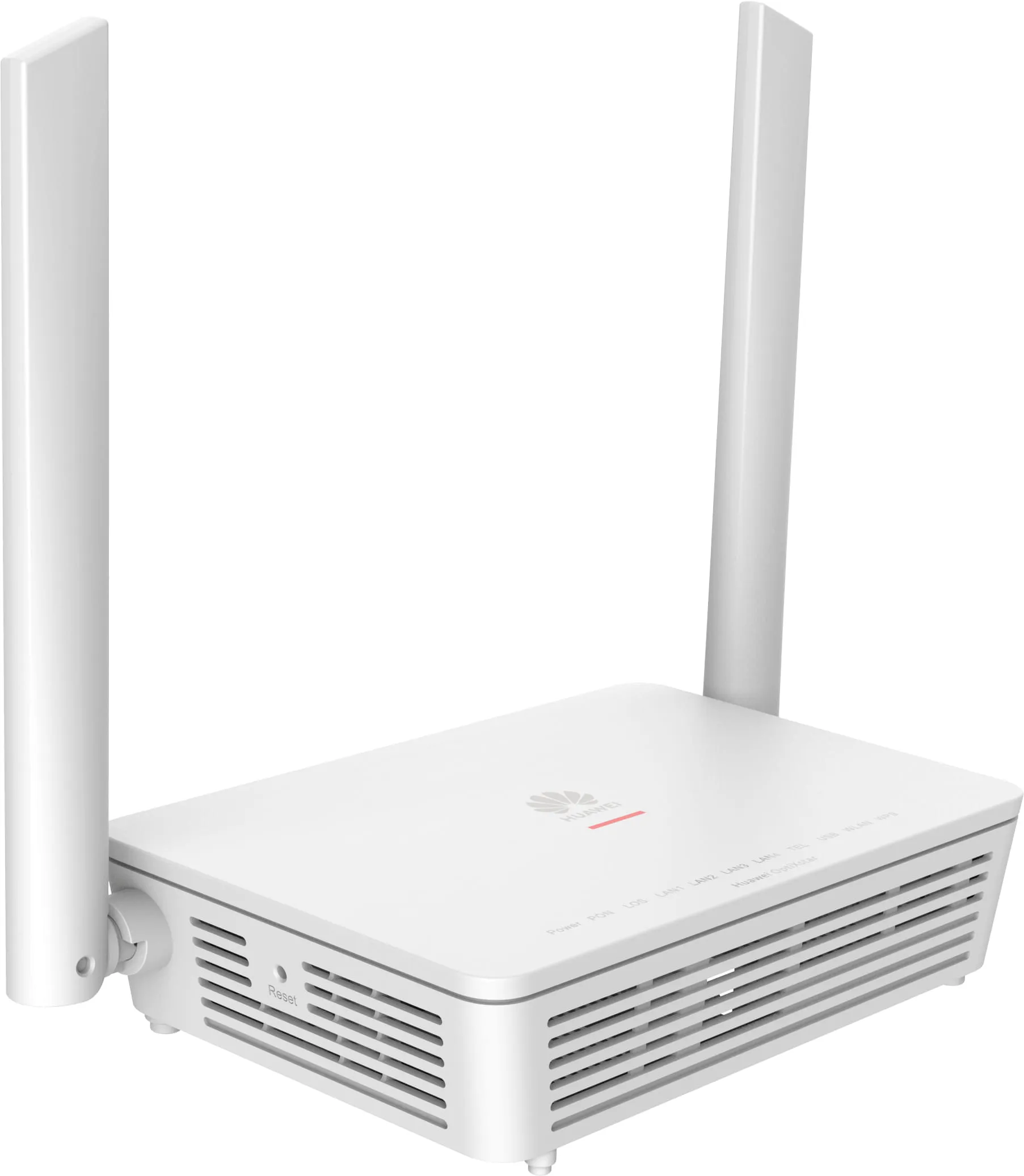
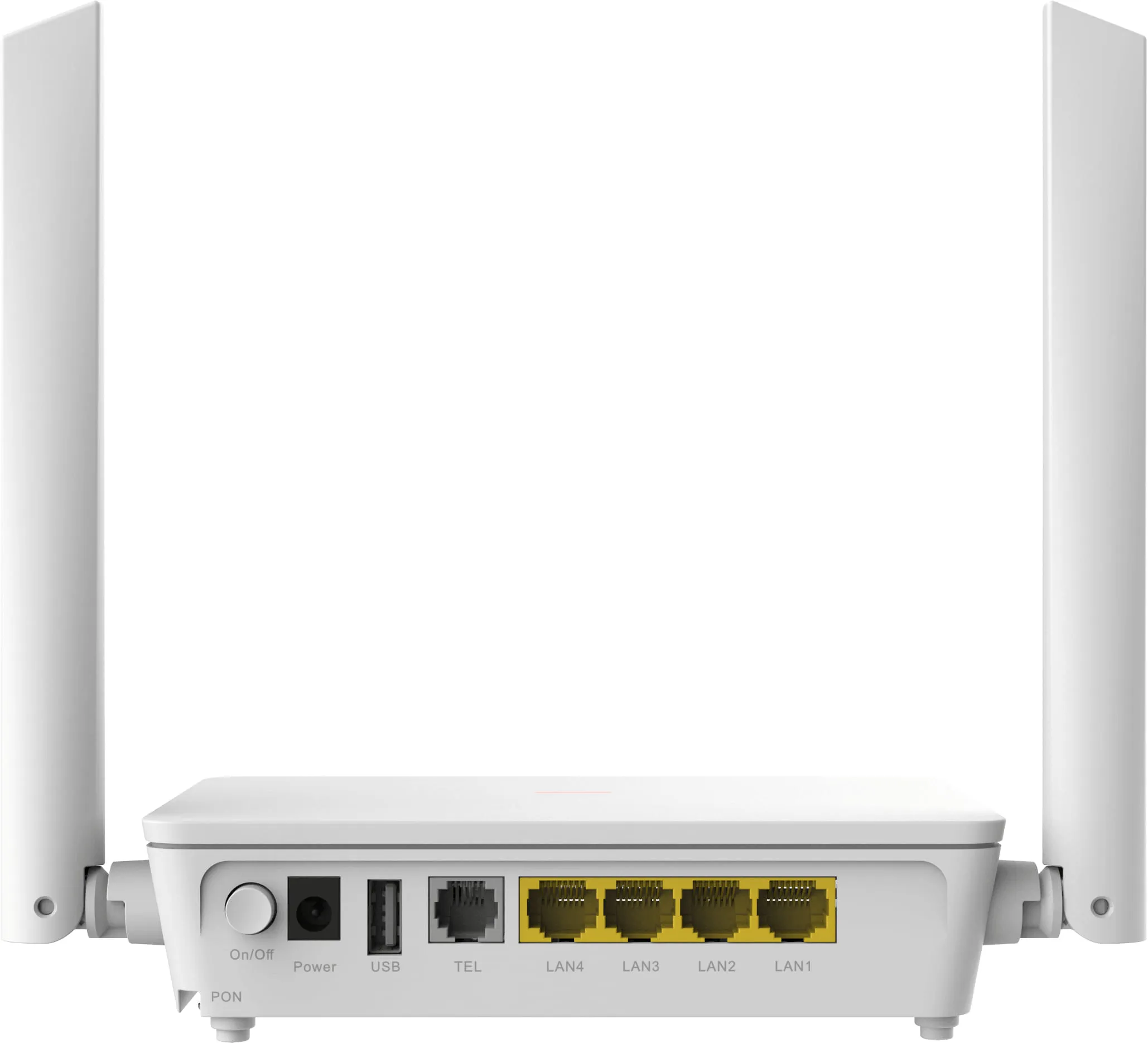
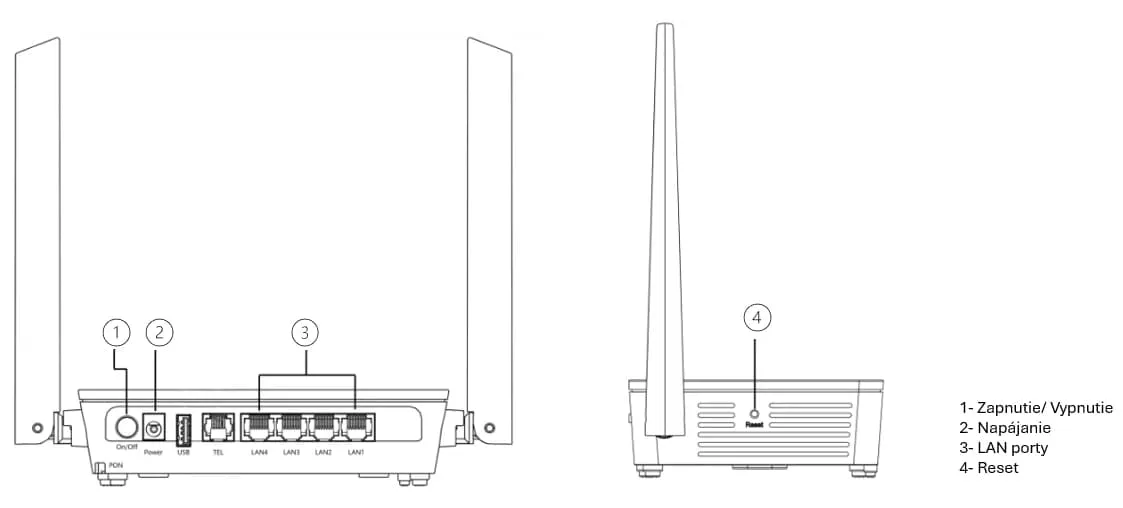
Schéma správneho zapojenia
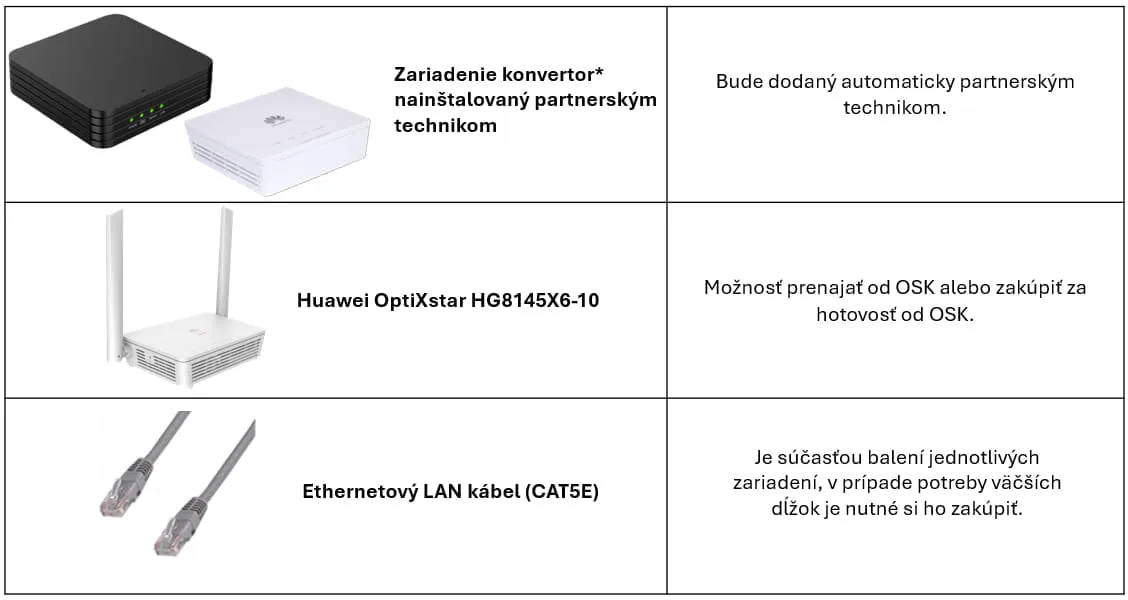
Potrebné zariadenia:
Postup zapojenia:
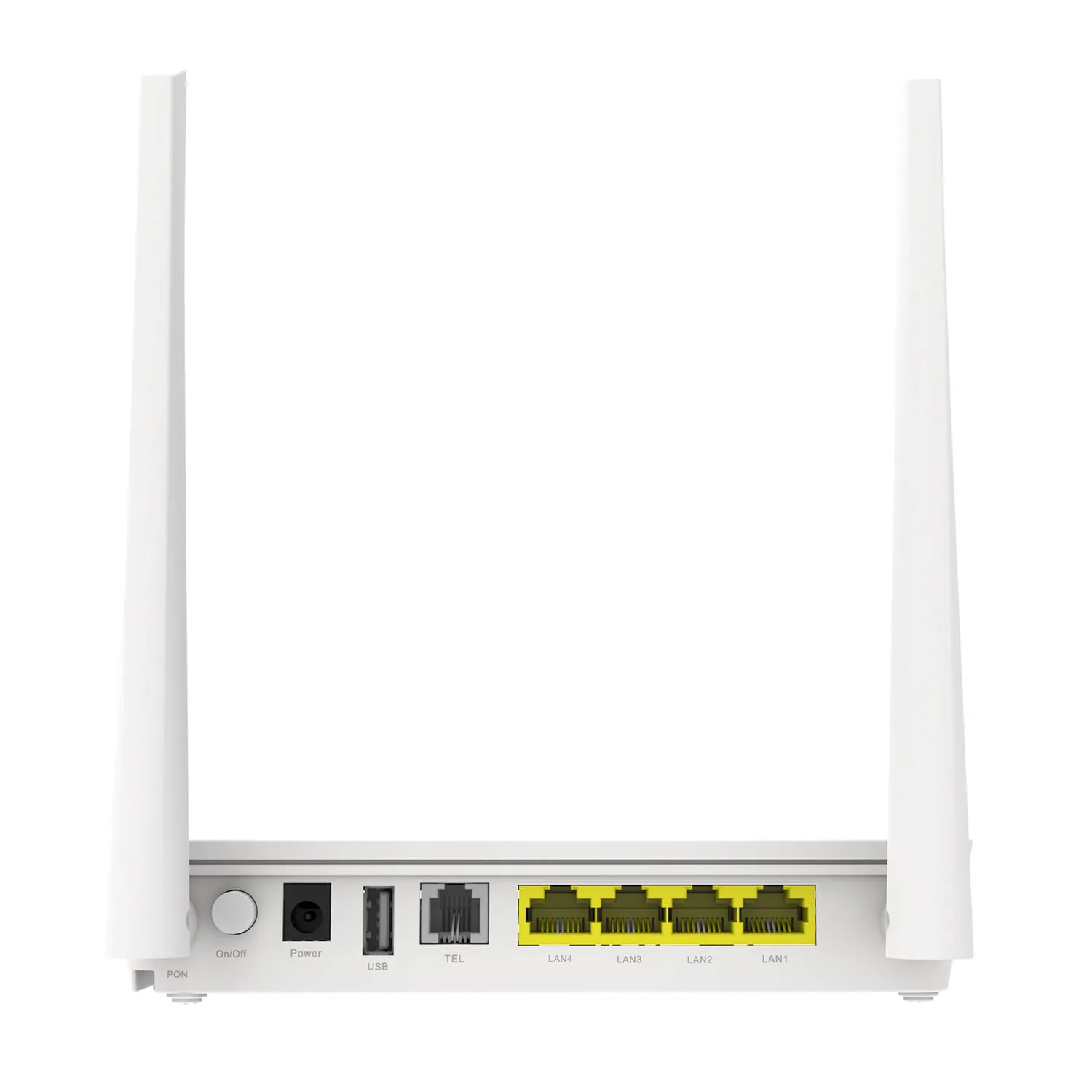
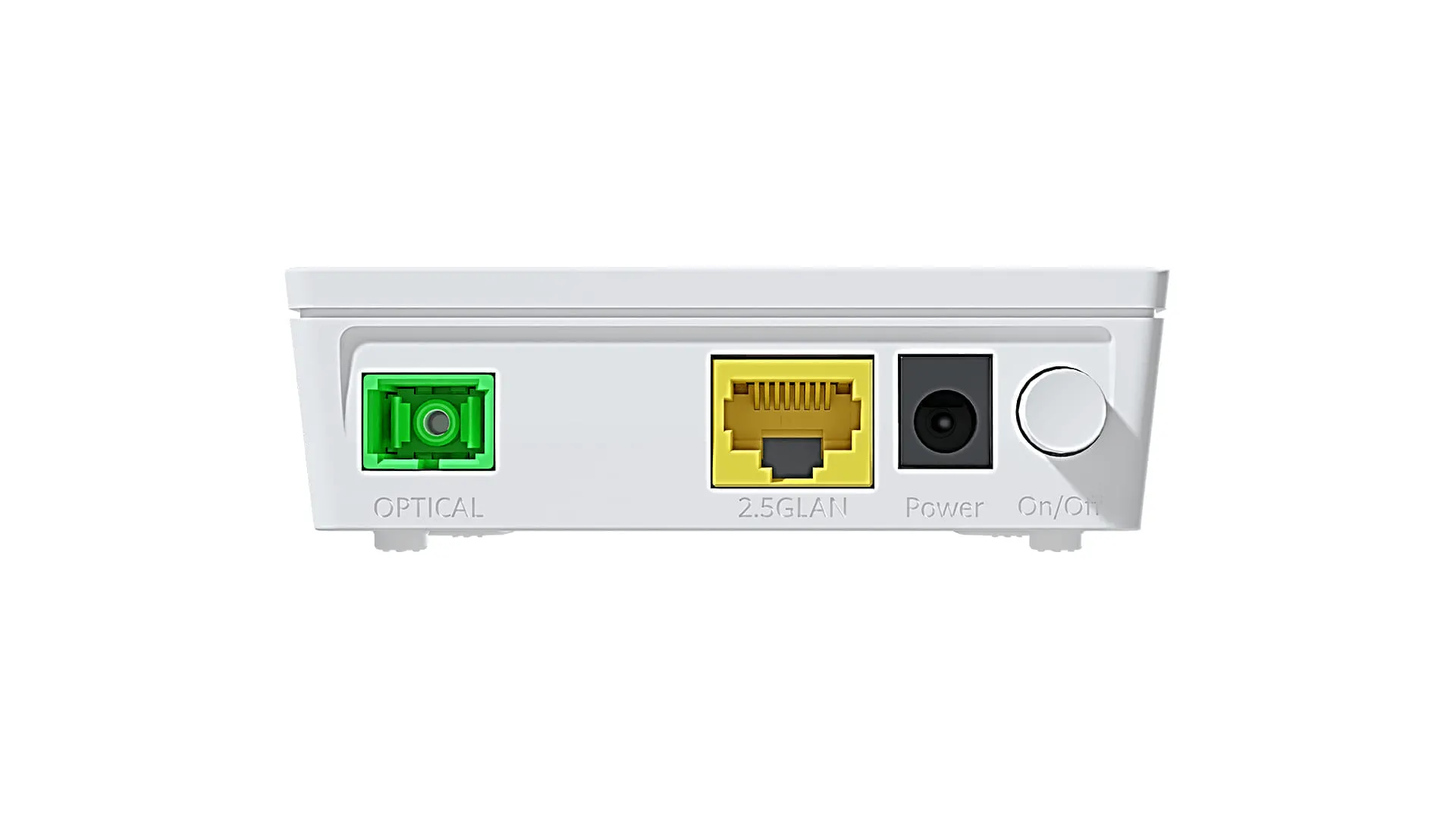
1. V prípade služby Optický PartnerNet na optike partnera, jeden koniec ethernetového LAN kábla zapojíme do konvertora od partnera:
a) do jedného zo žltých portov LAN2 – LAN4 v prípade konvertora s viacerými LAN portami
b) do žltého portu 2.5GLAN v prípade jednoportového konvertora
a)
b)
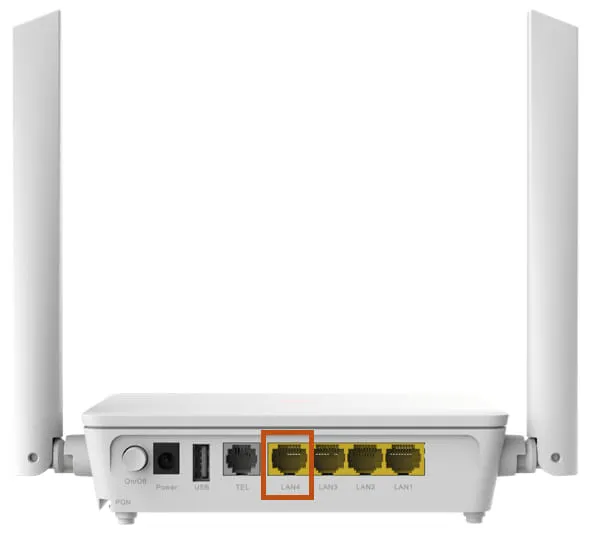
2. Druhý koniec ethernetového LAN kábla zapojíme do žltého LAN portu LAN4 v routri od Orange
3. Zapojenie máme hotové!
Po správnom zapojení zariadenia by sa malo zariadenie v priebehu pár minút automaticky nakonfigurovať a internet fungovať.
Vysvetlenie svietenia kontroliek na zariadení
V prípade, že máte všetko správne zapojené, skontrolujte kontrolky na routri. Zariadenie Huawei HG8145X6-10 je funkčné ak svietia LED kontrolky, ktoré sú zelené (POWER, LAN 1-4, WLAN).
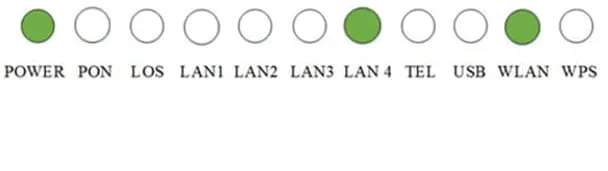
Kontrolky LAN 1‑4, WLAN môžu svietiť alebo blikať v závislosti na tom, či je pripojené nejaké zariadenie a či práve komunikuje.
Prvá kontrolka zľava (POWER) indikuje, že je zariadenie zapnuté. Ak nesvieti (ani nebliká) žiadna kontrolka, skontrolujte napájanie a napájacie tlačidlo.
| LED | Popis | Stav kontrolky | Popis stavu | Možné riešenie problému |
|---|---|---|---|---|
| POWER | Kontrolka zapnutia | Svieti | Zaradenie je zapnuté | |
| Nesvieti | Zaradenie je vypnuté | Skontrolujte tlačidlo napájania a napájací kábel | ||
| PON | Autentifikačná LED | Pri tomto type pripojenia nie sú aktívne | ||
| LOS | LED spojenia | Pri tomto type pripojenia nie sú aktívne | ||
| LAN 1-4 | Kontrolka portov | Stále svieti | Pripojenie je v normále | |
| Bliká | Prebieha prenos dát | |||
| Nesvieti | Neprebieha pripojenie | Pripojte zariadenie k LAN portu č.1-4 | ||
| WLAN | Kontrolka WiFi | Svieti | Funkcia WLAN zapnutá | |
| Bliká | Prebieha prenos dát | |||
| Nesvieti | Funkcia WLAN je vypnutá | Kapitola nastavenie Wi-Fi | ||
| WPS | Kontrolka WPS | Svieti | WPS zapnuté | |
| Bliká | Terminál Wi-Fi pristupuje k systému | |||
| Nesvieti | WPS vypnuté | |||
Reset zariadenia
Reset spravíte stlačením tlačidla v malej dierke – pozrite obrázok. Použite tenký predmet (napríklad špendlík) počas cca 20 sekúnd. Zariadenie zhasne a následne sa opäť zapne. Pre opätovné načítanie routera, prosím, počkajte, pokiaľ sa rozsvietia diódy (môže to trvať aj niekoľko minút).
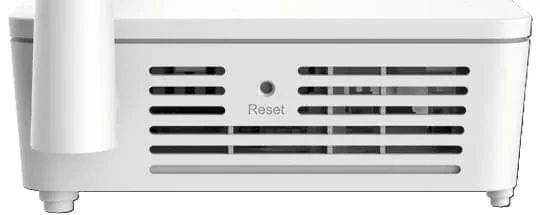
Ak ste mali nastavený vlastný názov Wi‑Fi siete a heslo, zariadenie tieto nastavenia vymaže a nastaví ich podľa výrobných nastavení. Výrobné nastavenia nájdete na sivom štítku na spodnej strane.
- IP: 192.168.100.1 - IP adresa do rozhrania
- Username - názov do rozhrania routra
- Password - heslo do rozhrania routra
- SSID (2.4G) - názov 2,4 GHz Wi-Fi siete
- SSID (5G) - názov 5 GHz Wi-Fi siete
- Wireless Key - heslo k Wi-Fi sieti
- Guest SSID - názov hosťovskej Wi-Fi (ak využívate)
- Guest WLAN Key - heslo hosťovskej Wi-Fi
Zariadenie sa po resete nakonfiguruje zo siete automaticky. Ak po resete zariadenie nefunguje a pripojenie na internet nie je funkčné ani po viac, ako 30 minútach, je potrebné kontaktovať technickú podporu Orange Slovensko, a.s. (pozrite sekciu Najčastejšie otázky).
Nastavenie routra a Wi‑Fi siete po resete zariadenia
Po úspešnom resete zariadenia sa vám zariadenie automaticky nastaví zo siete. Ak ste mali nastavené vlastné meno a heslo Wi‑Fi siete, po resete sa obnovili pôvodné továrenské nastavenia.
Ak si chcete opätovne nastaviť vlastné meno a heslo k Wi‑Fi sieti, pripojte sa k routeru cez kábel alebo predvolenú Wi‑Fi sieť.
Do URL adresy v prehliadači zadajte:
- IP adresu: 192.168.100.1 a potvrďte.
- Otvorí sa vám prihlasovacia stránka do routra Huawei HG8145X6-10,
kde zadáte:
- Používateľské meno: root
- Heslo: login password (na spodnej strane) – pozri sekciu Reset zariadenia
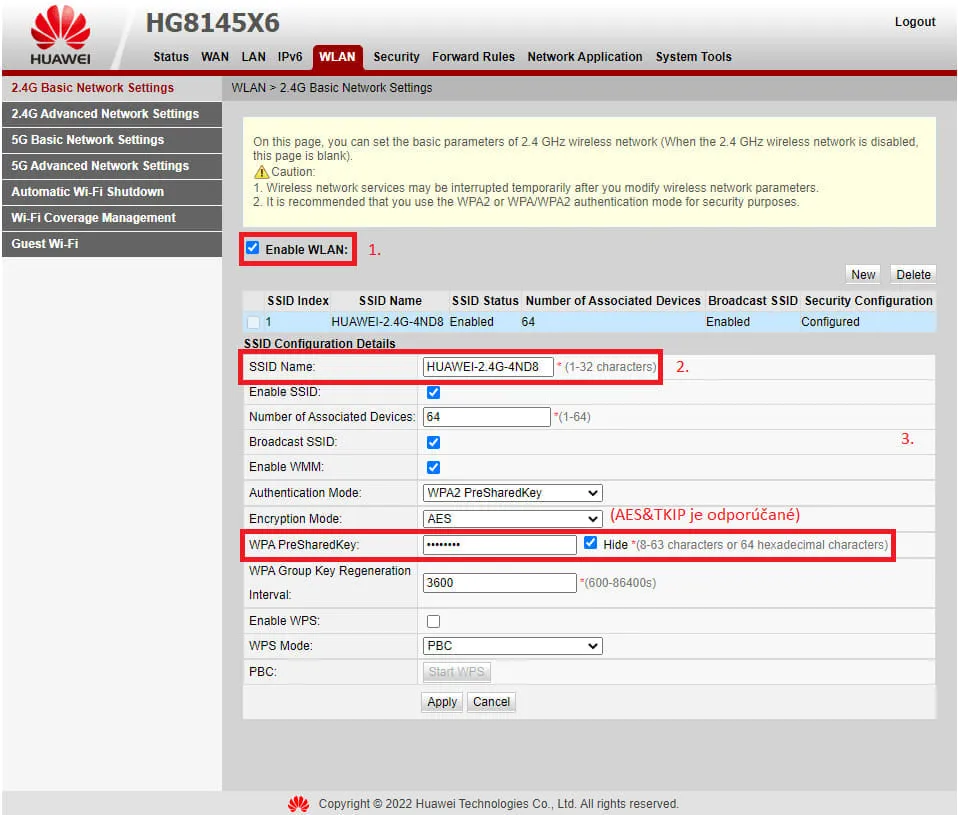
Vyberte kartu WLAN a v ľavom stromovom menu vyberte 2.4G alebo 5G Basic Network Settings.
- Enable WLAN: zapnutie / vypnutie Wi‑Fi
- SSID Name: zvoľte vlastný názov
- WPA PreSharedKey: zvoľte vlastné heslo
Skontrolujte zadané údaje a kliknite na Apply.
Zmeny sa aplikujú do pár sekúnd v prípade pripojenia cez kábel. V prípade pripojenia cez Wi‑Fi vás odpojí a je potrebné sa pripojiť na už vami zadanú sieť.
Router Huawei HG8145X6-10 podporuje šírenie Wi‑Fi signálu cez 2,4 GHz aj 5 GHz sieť. Pre obidve siete môžete mať rovnaký názov a heslo k Wi‑Fi sieti alebo môžete osobitne nastaviť meno a heslo pre 2,4 GHz a 5 GHz sieť. Bližšie informácie o týchto sieťach sú uvedené nižšie.
Rozdiel medzi 2,4 GHz a 5 GHz Wi‑Fi sieťou
Vaše zariadenie využíva na šírenie Wi‑Fi signálu Dual‑band režim. Bezdrôtový signál môže šíriť cez frekvenčné pásma 2,4 GHz a 5 GHz. Pretože staršie zariadenia nemusia mať podporu novšej 5 GHz siete, pred pripojením zariadenia na Wi‑Fi sa presvedčte, či vaše zariadenie podporuje 5 GHz sieť. Ak nie, internet môžete bez problémov využívať aj na sieti 2,4 GHz.
- 2,4 GHz výhody: väčší dosah Wi‑Fi siete, lepšia priestupnosť prekážkami (steny, nábytok atď.)
- 2,4 GHz nevýhody: nižšie rýchlosti, vyššie riziko rušenia inými sieťami vo vašom okolí
- 5 GHz výhody: vyššia rýchlosť prenosu, menej vyťažená frekvencia, obvykle nie je rušená inými sieťami
- 5 GHz nevýhody: horšia priestupnosť prekážkami, menší dosah
Najčastejšie otázky a odpovede
-
- Skontrolujte, či je router zapojený do elektriny.
- Skontrolujte, či je router zapnutý (tlačidlo zapnutia / vypnutia sa nachádza na zadnej strane routera).
- Skontrolujte diódy na zariadení. Pre správne fungovanie musia svietiť kontrolky POWER, v prípade zapnutej Wi-Fi dióda WLAN a v prípade zapojeného ethernetového kábla diódy LAN 1-4.
V prípade, ak je tejto kábel správne pripojený, dióda POWER svieti odpojte ethernetový kábel a pripojte ho znovu. Následne reštartujte router odpojením na krátku chvíľu (cca 30 sekúnd) z elektrického napájania. Ak internet nefunguje ani 2 minúty po reštarte, je potrebné kontaktovať technickú podporu Orange Slovensko, a.s.
-
- Overte, či internet ide pomaly alebo zamŕza iba na jednom pripojenom zariadení, alebo na viacerých.
- Skontrolujte správne zapojenie káblov (pozri sekciu Schéma správneho zapojenia).
- Reštartujte router odpojením adaptéra na krátku chvíľu (cca 30 sekúnd) z elektrického napájania. Po uplynutí tohto času zapojte adaptér späť do elektrickej siete. Ak ani po reštarte internet nefunguje ako by mal, pokračujte resetom routera.
- Resetujte router (pozrite sekciu Reset zariadenia).
- Skontrolujte WiFi. Uistite sa, že ste pripojený k správnej Wi-Fi sieti a máte dostatočný signál. Prednastavený názov WiFi siete – SSID a heslo – Wireless key nájdete na štítku nalepenom na zadnej strane routera.
Zmerajte rýchlosť internetu prostredníctvom stránky www.speedtest.net alebo aplikácie speedtest.net. Spustite meranie rýchlosti voči Orange Slovensko (Bratislava / Banská Bystrica). Pre objektivitu meraní použite viac zariadení / internetových prehliadačov.
Ak ste meranie vykonali a budete kontaktovať technickú podporu, poznačte si namerané údaje:
- ping
- download
- upload
-
- Reštart routera (vypnite router z elektriny a po 30 sekundách ho opätovne zapnite).
- Zapnutie Wi‑Fi - skontrolujte, či máte zapnutú Wi‑Fi (ak ste pripojený cez Wi‑Fi).
- Reset routra (pozrite sekciu Reset zariadenia).