


MeiG Flybox SRT858M 5G
Pozrite si návod na nastavenie a používanie vášho zariadenia.
MeiG Flybox SRT858M 5G
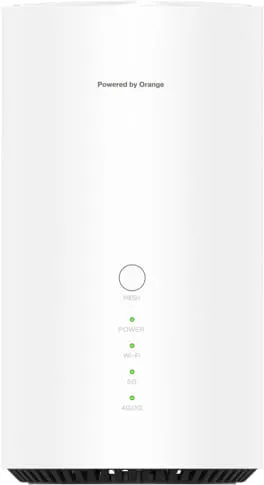
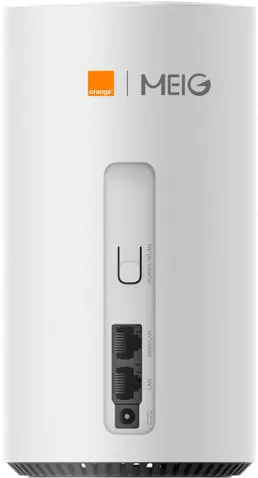
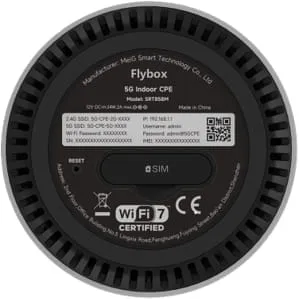
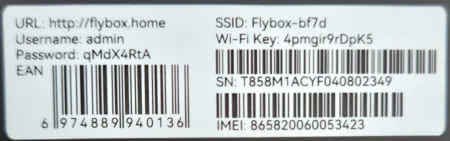
Schéma zariadenia
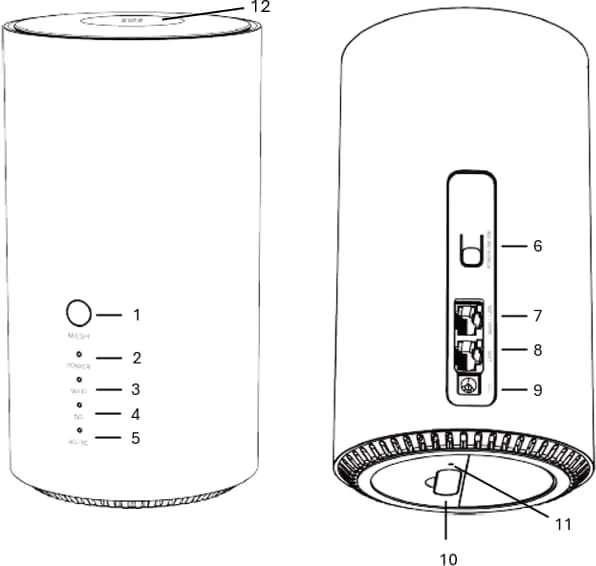
- Tlačidlo MESH
- Indikátor napájania
- Indikátor Wi-Fi
- Indikátor 5G
- Indikátor 4G / 3G
- Tlačidlo POWER / WLAN
- Port WAN / LAN
- LAN port
- Vstup napájacieho adaptéra
- Tlačidlo RESET
- Nano SIM slot / Mikro USB port
- NFC značka
| Položka | Popis |
|---|---|
| Tlačidlo MESH | Stlačením po dobu 0,2 - 1 sekundy aktivujete funkcionalitu EasyMesh alebo WPS, v závislosti na nastavení zariadenia. |
| Tlačidlo POWER / WLAN | [vypnuté zariadenie]: Zariadenie zapnete stlačením tlačidla po dobu 0,2 - 1
sekundy. [zapnuté zariadenie]: Stlačením na viac ako 3 sekundy vypnete zariadenie. [zapnuté WLAN]: Stlačením na 0,2 - 1 sekundy deaktivujete funkcionalitu WLAN. [vypnuté WLAN]: Stlačením na 0,2 - 1 sekundy aktivujete funkcionalitu WLAN. |
| Wi-Fi | 2.4 GHz & 5 GHz Wi-Fi 7, 2×2 MIMO, 802.11 a/b/g/n/ac/ax/be, DBDC be5000 EasyMesh R4. |
| Porty WAN / LAN, LAN | 1 Gbps Ethernet porty. |
| Napájací adaptér | Striedavé napätie: 100 V ~ 240 V, 50 Hz / 60 Hz. Jednosmerné napätie: 12 V / 1,5 A. |
| Slot na kartu USIM | 4FF, nano-SIM karta. |
| Tlačidlo Reset | Stlačením na viac ako 3 sekundy obnovíte továrenské nastavenia. |
Ako majú svietiť diódy
| Indikátor | Farba | Stav | Popis |
|---|---|---|---|
| Power | Zelená | Svieti | Zariadenie je zapnuté. |
| Bliká | Raz za sekundu: Obnovenie výrobných nastavení. Raz za sekundu (vrátane iných LED svetiel): Prebieha aktualizácia. |
||
| Nesvieti | Zariadenie je vypnuté alebo nie je dostupné napájanie. | ||
| Wi-Fi | Zelená | Svieti | Wi-Fi je zapnuté. |
| Bliká | Raz za sekundu (vrátane iných LED svetiel): Prebieha aktualizácia. Päťkrát každých osem sekúnd: prebieha aktivácia WPS / EasyMesh. |
||
| Nesvieti | Wi-Fi je vypnuté. | ||
| 5G | Modrá | Svieti | Silná úroveň 5G signálu, zariadenie je úspešne pripojené k sieti. |
| Zelená | Svieti | Stredná úroveň 5G signálu, zariadenie je úspešne pripojené k sieti. | |
| Bliká | Prebieha aktualizácia. | ||
| Žltá | Svieti | Slabá úroveň 5G signálu, zariadenie je úspešne pripojené k sieti. | |
| Červená | Svieti | SIM karta nefunguje správne (SIM / PIN je aktivovaný, ale nie je odomknutý, alebo bez vloženej SIM karty). | |
| Bliká | Nie je pripojené k žiadnej sieti alebo prebieha vyhľadávanie siete. | ||
| / | Nesvieti | Zariadenie je pripojené k 4G sieti alebo je zariadenie vypnuté. | |
| 4G / 3G | Modrá | Svieti | Silná úroveň 4G / 3G signálu, zariadenie je úspešne pripojené k sieti. |
| Zelená | Svieti | Stredná úroveň 4G / 3G signálu, zariadenie je úspešne pripojené k sieti. | |
| Bliká | Prebieha aktualizácia. | ||
| Žltá | Svieti | Slabá úroveň 4G / 3G signálu, zariadenie je úspešne pripojené k sieti. | |
| Červená | Svieti | SIM karta nefunguje správne (SIM / PIN je aktivovaný, ale nie je odomknutý, alebo bez vloženej SIM karty). | |
| Bliká | Nie je pripojené k žiadnej sieti alebo prebieha vyhľadávanie siete. | ||
| / | Nesvieti | Zariadenie je pripojené do 5G SA siete. | |
| WAN / LAN, LAN | Zelená | Svieti | pripojené do siete Ethernet alebo k inému zariadeniu. |
| Bliká | Prebieha prenos dát. | ||
| / | Nesvieti | Nepripojené do siete Ethernet alebo k inému zariadeniu. |
Inštalácia SIM karty
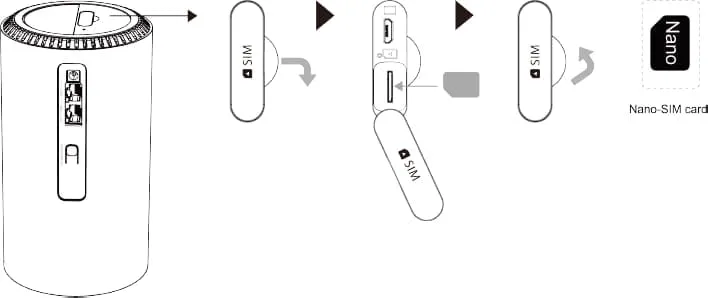
Vaše zariadenie podporuje iba nano-SIM kartu. SIM kartu neohýbajte, nepoškriabte a nevystavujte ju statickej elektrine, vode alebo nečistotám.
Pri inštalácii SIM karty postupujte podľa nižšie uvedených pokynov:
- Otvorte kryt SIM karty, ktorý sa nachádza na spodnej strane zariadenia.
- Vložte SIM kartu do slotu pre kartu, dodržte správnu orientáciu SIM karty.
- Zatvorte kryt SIM karty.
Výstraha
Nevkladajte ani nevyberajte SIM kartu, keď je zariadenie spustené, pretože to môže ovplyvniť výkon alebo poškodiť SIM kartu.
Pripojenie zariadenia a jeho umiestnenie
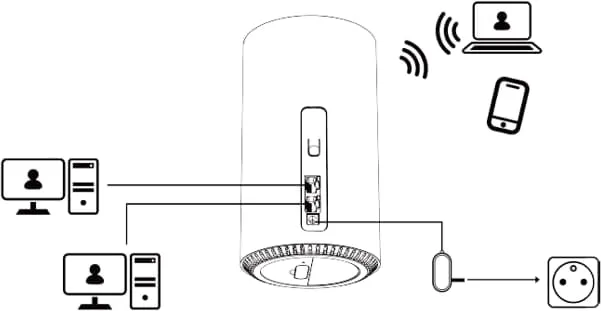
Zapojte káble tak ako je uvedené na obrázku nižšie a zapnite zariadenie pripojením napájacieho adaptéru do elektrickej siete.
Metóda 1: Káblové pripojenie
- Na internet sa môžete pripojiť cez port LAN alebo port WAN / LAN.
Metóda 2: Bezdrôtové pripojenie
- Počítač alebo mobilný telefón môžete pripojiť k Wi-Fi sieti zariadenia.
- Vo všeobecnosti môže zariadenie pristupovať k sieti do 3 minút po vložení SIM karty a zapnutí zariadenia. Ak je kvalita signálu nízka, vyhľadávanie signálu trvá dlhšiu dobu.
Výstraha: Po pripojení napájacieho adaptéra sa zariadenie automaticky zapne.
Pripojenie zariadenia k sieti Wi-Fi prostredníctvom NFC
- Na hornej strane vášho zariadenia je umiestnená NFC značka, ktorá obsahuje informácie o prihlasovacích údajoch vami zvolenej Wi-Fi siete tohto zariadenia a umožňuje sa pripojiť k tejto sieti priblížením kompatibilného zariadenia, ako napr. mobilného telefónu.
- Pre použitie tejto funkcionality sa prosím prihláste do konfiguračného rozhrania zariadenia (viď časť "Konfigurácia zariadenia"), navštívte podstránku Menu → Settings → Wi-Fi → NFC a tam zvoľte NFC Switch: Enable. Následne zvoľte sieť, ku ktorej chcete umožniť takéto pripojenie. To docielite zvolením jednej z možností dostupných v časti: "Select a Wi-Fi you want to connect to: Wi-Fi:".
- Pokiaľ chcete takýmto spôsobom zdieľať vaše internetové pripojenie s vašou návštevou, odporúčame nastaviť sieť na "Guest SSID 2.4G".
EasyMesh
- Pre rozšírenie alebo zlepšenie pokrytia vašej Wi-Fi siete môžete použiť Wi-Fi extender s podporou štandardu EasyMesh. Toto zariadenie podporuje jej verziu R4 a s ďalšími zariadeniami (Wi-Fi extender) sa môže prepojiť prostredníctvom eternetového kábla (porty WAN / LAN, LAN), bezdrôtovo alebo ich kombináciou.
- Vaše zariadenie môže pracovať ako riadiace zariadenie "Controller" siete EasyMesh. Vo Wi-Fi Mesh sieti môžete mať jedno zariadenie v móde Controller a viacero zariadení slúžiacich na zlepšenie pokrytia, tzv. Agentov
-
Ak chcete použiť túto funkcionalitu:
- Prihláste sa do konfiguračného rozhrania zariadenia (viď časť "Konfigurácia zariadenia"), navštívte podstránku Menu → Settings → Wi-Fi → Wi-Fi Mesh a aktivujte ju prepnutím "Wi-Fi Mesh Switch" na "Enable". Nakoľko toto zariadenie bude pracovať ako Controller, na stránke uvidíte informáciu Device Role: Controller. Ak bude Controller a Agent prepojený Eternetovým káblom, teraz prosím zapojte tento kábel.
- Na ostatných zariadeniach, ktoré budú pracovať ako Agent obnovte továrenské nastavenia, prípadne ich prepnite do režimu Agent (pre informáciu ako, prosím pozrite návod na použitie daného zariadenia) a počkajte kým sa spustia a aktivuje sa ich Wi-Fi.
- Po spustení zariadení v roli Agent, stačte ich tlačidlo MESH (prípadne iný ekvivalent). Súčasne stlačte tlačidlo MESH aj na zariadení v roli Controller. Toto spustí proces párovania, počas ktorého bude kontrolka Wi-Fi blikať a po jej úspešnom zavŕšení bude už neprestajne svietiť.
- Po dokončení párovania sa vykoná synchronizácia parametrov a na zariadení Agent sa rozsvietia príslušné kontrolky, ktoré indikujú, že synchronizácia parametrov je dokončená.
Umiestnenie zariadenia
- Zariadenie umiestnite na pevný podklad a ponechajte okolo neho dostatočný voľný priestor pre cirkuláciu vzduchu. Pokiaľ je to možné, vyhľadajte miesto s najlepším príjmom 5G resp. 4G / 3G signálu – orientujte sa podľa LED indikátorov, ktorých význam bol opísaný vyššie.
Konfigurácia zariadenia
Konfigurovať zariadenie môžete prostredníctvom webového rozhrania zariadenia.
Predvolenú IP adresu, používateľské meno a heslo ako aj údaje slúžiace na prihlásenie k Wi-Fi nájdete na štítku na spodnej strane zariadenia.
Reset zariadenia
Ak zariadenie nefunguje správne, môžete obnoviť predvolené výrobné nastavenia, ktoré sa dodávajú so zariadením. Toto môžete docieliť jedným z nasledovných spôsobov:
- Prihláste sa do konfiguračného rozhrania zariadenia (viď časť " Konfigurácia zariadenia") a kliknite na tlačidlo "Reset" v časti "Menu → Setting → Management → Reboot & Reset", čím obnovíte predvolené výrobné nastavenia zariadenia.
- Zariadenie má tiež tlačidlo RESET umiestnené v otvore na spodnej strane. Pri zapnutom zariadení tenkým predmetom stlačte a podržte tlačidlo "RESET" na aspoň 3 sekundy, zariadenie sa následne reštartuje s obnovenými továrenskými nastaveniami.
- Poznámka: Resetovaním sa vymažú všetky používateľom definované nastavenia zariadenia a obnovia sa všetky nastavenia na predvolené hodnoty z výroby.
Najčastejšie otázky a odpovede
-
- Skontrolujte, či je router zapojený do elektriny.
- Skontrolujte, či je router zapnutý (tlačidlo zapnutia / vypnutia sa nachádza na zadnej strane routera) a či svieti dióda Power.
- Skontrolujte, ako svieti dióda 5G. (viď časť Ako majú svietiť diódy)
- Skontrolujte, či svieti dióda WAN / LAN v prípade káblového pripojenia.
- Skontrolujte, či máte dostatočný objem dát vo vašom mesačnom programe (Kontrola spotreby).
- Vykonajte reštart zariadenia odpojením z elektrickej siete na dobu aspoň 30 sekúnd.
- Ak internet stále nefunguje kontaktujte bezplatnú technickú podporu Orange: 0800 500 555.
-
- Overte, či internet zamŕza iba na jednom pripojenom zariadení alebo na viacerých.
- V prípade bezdrôtového Wi‑Fi pripojenia sa presuňte bližšie k routeru.
- Skontrolujte úroveň signálu 5G siete podľa farby diódy.
- Vykonajte reštart zariadenia odpojením z elektrickej siete na dobu aspoň 30 sekúnd.
- Zmerajte rýchlosť internetu prostredníctvom stránky www.speedtest.net alebo aplikácie speedtest.net. Spustite meranie rýchlosti voči Orange Slovensko (Bratislava / Banská Bystrica). Pre objektivitu meraní použite viac zariadení / internetových prehliadačov.
Ak ste meranie vykonali a budete kontaktovať technickú podporu, poznačte si namerané údaje:
- ping
- download
- upload
-
- Ak používate staršie koncové zariadenie (notebook / mobilný telefón), s ktorým sa chcete pripojiť do Wi-Fi, nie vždy sa to musí podariť. Môže sa to prejavovať tak, že sa zariadenie dlho a neúspešne pripája do Wi-Fi. Je to spôsobené tým, že Wi-Fi sieť na 5 GHz je vyžarovaná na kanáloch (v DFS pásme), ktoré dané koncové zariadenie nepozná alebo nepodporuje.
- Riešením je nastaviť MeiG SRT858M tak, aby nepoužívalo toto pásmo. Toto nastavenie
môžete vykonať nasledovne:
- Menu → Settings → Wi-Fi → Wi-Fi Advanced Settings → 5 GHz → Wi-Fi Channel: Auto
- Tu si môžete zmeniť možnosť Auto na: "Auto without DFS"
- Prípadne, ďalšou alternatívou je rozdeliť 2.4 GHz a 5 GHz Wi-Fi na
dve oddelené siete a vaše zariadenie pripájať len do 2.4 GHz Wi-Fi. To je
možné uskutočniť nasledovnou zmenou nastavenia:
- Menu → Settings → Wi-Fi Basic Settings → Band Steering "Enable" zmeniť na "Disable".
- V tomto prípade ale nie je možné použiť Wi-Fi Band Aggregation (MLO).