

Huawei OptiXstar K572 (Mesh AP)
Pozrite si návod na nastavenie a používanie vášho zariadenia.
Huawei OptiXstar K572 (Mesh AP)
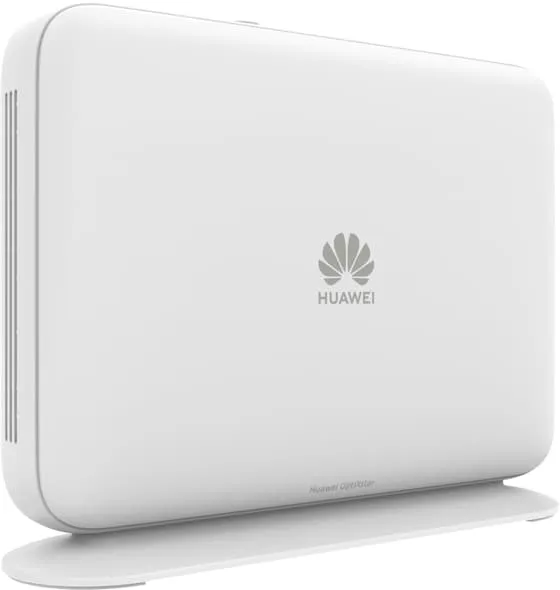
Huawei OptiXstar K572 je Mesh smerovač (BE3600 Mbps Dual-Band Edge ONT), ktorý podporuje dvojpásmové Wi‑Fi 7. Používateľom poskytuje gigabitový širokopásmový prístup pomocou technológií Ethernet alebo Wi‑Fi uplink.
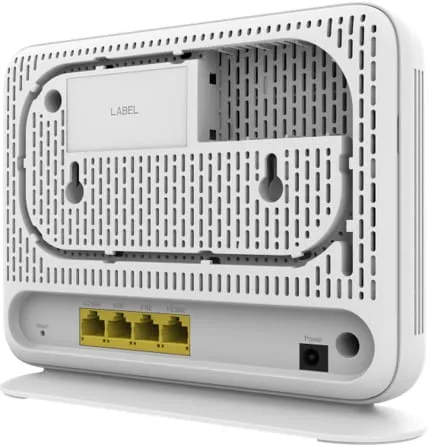
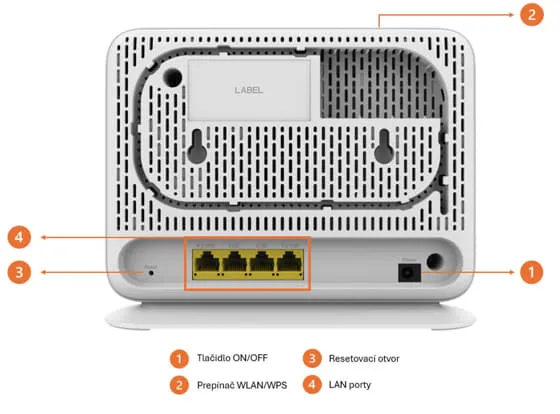
Popis portov a tlačidiel
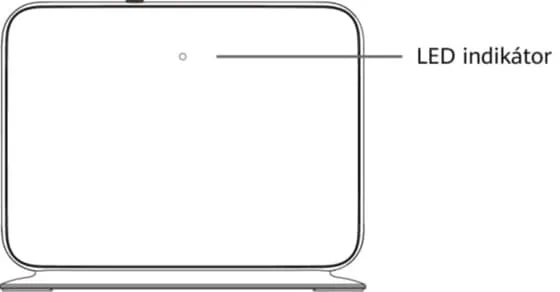
Vysvetlenie svietenia kontroliek na zariadení
| Stav | Popis |
|---|---|
| Biely: svieti neprerušovane | Prístup na internet je k dispozícii. |
| Biely: bliká rýchlo (dvakrát za sekundu) | Signály Wi‑Fi sú slabé. |
| Červený: svieti neprerušovane |
Prístup na internet nie je k dispozícii.
|
| Červený: bliká pomaly (raz za sekundu) | Smerovač K572 našiel zariadenie, ktoré možno spárovať. |
| Červený: bliká rýchlo (dvakrát za sekundu) | Prebieha párovanie smerovača K572 k hlavnému domácemu smerovaču v režime jedného kliknutia. |
| Smerovač K572 vykonáva párovanie WPS. |
Rozšírenie káblovej siete
Ak máte v domácnosti káblovú sieť, ale nemáte sieť Wi‑Fi, môžete smerovač K572 pripojiť ku káblovej sieti a pomocou tohto pripojenia nastaviť sieť Wi‑Fi.
Táto časť predpokladá, že vo vašej domácnosti nie je sieť Wi‑Fi. V prípade, ak máte v domácnosti dostupnú sieť Wi‑Fi, môžete podľa tejto časti postupovať pri rozšírení siete.
Pripojenie káblov
- Na hlavnom domácom smerovači pripojte kábel LAN do ľubovoľného portu LAN a druhý koniec do ľubovoľného portu LAN na smerovači K572.
- Pripojte smerovač K572 do elektrickej siete.
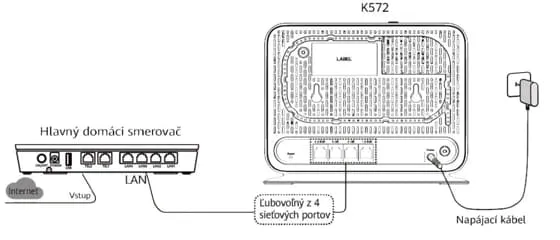
Ak je váš hlavný domáci smerovač značky Huawei, tak identifikátor siete (SSID) a heslo siete Wi‑Fi hlavného domáceho smerovača sa automaticky synchronizujú so smerovačom K572 a nie je ich na smerovači K572 potrebné nastavovať.
Nastavenie parametrov siete Wi‑Fi
- Pripojte mobilný telefón alebo počítač k sieti Wi‑Fi smerovača K572. Názov a heslo siete nájdete na výrobnom štítku zariadenia: SSID a WLAN Key.
- Otvorte internetový prehliadač a zadajte adresu IP (pozrite výrobný štítok na spodnej strane smerovača K572).
- Zadajte prihlasovacie meno používateľa a heslo (pozrite výrobný štítok na spodnej strane smerovača K572).
- Na stránke My Wi‑Fi (Moje Wi‑Fi) upravte SSID a heslo siete Wi‑Fi a znova sa pripojte k novej sieti Wi‑Fi, aby ste získali prístup na internet.
Na stránke si môžete zistiť stav prevádzky každej jednotky služby.
Rozšírenie bezdrôtovej siete pomocou Wi-Fi Mesh AP
- Ak už máte v domácnosti sieť Wi‑Fi a potrebujete rozšíriť pokrytie sieťou Wi‑Fi, môžete použiť tlačidlo WPS na pripojenie smerovača K572 k existujúcej sieti Wi‑Fi.
- Tento spôsob predpokladá, že váš domáci smerovač podporuje funkciu WPS. Ak váš hlavný domáci smerovač nepodporuje funkciu WPS, môžete sa prihlásiť na webovú stránku smerovača K572 a ručne nakonfigurovať rozšírenie siete Wi‑Fi.
- Trojúrovňové kaskádovanie siete Wi‑Fi nie je v sieti smerovača K572 povolené. Podporované je maximálne dvojúrovňové kaskádovanie siete Wi‑Fi.
Párovanie pomocou funkcie WPS s hlavným domácim smerovačom značky Huawei*
*označuje smerovač K572 alebo bránu Huawei, ktorá podporuje funkciu SmartLink
- Umiestnite smerovač K572 do vzdialenosti 2 metrov od hlavného domáceho smerovača a zapnite ho.
- Po spustení smerovača K572 stlačte a podržte tlačidlo párovania na smerovači
K572 a tlačidlo WPS na hlavnom domácom smerovači po dobu 3 až 5 sekúnd,
a to v priebehu 2 minút.
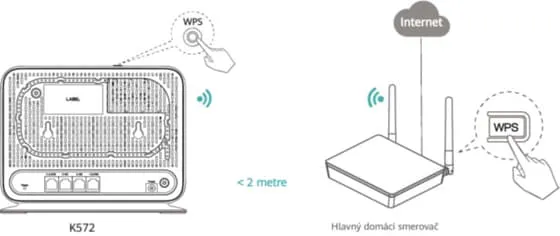
- Keď sa LED indikátor smerovača K572 rozsvieti neprerušovane nabielo, znamená to, že smerovač K572 je pripojený na internet.
- Premiestnite smerovač K572 do miestnosti, v ktorej potrebujete rozšíriť sieť Wi‑Fi, a zapnite ho. Keď sa LED indikátor rozsvieti neprerušovane nabielo, znamená to, že sieť Wi‑Fi je úspešne rozšírená.
Ak je váš hlavný domáci smerovač značky Huawei, tak identifikátor SSID a heslo Wi‑Fi siete hlavného domáceho smerovača sa automaticky synchronizujú so smerovačom K572. V opačnom prípade použite pre prístup na internet identifikátor SSID a heslo siete Wi‑Fi smerovača K572 (pozri výrobný štítok na spodnej strane).
Párovanie s hlavným domácim smerovačom tretej strany prostredníctvom funkcie EasyMesh
- Pomocou sieťového kábla prepojte ktorýkoľvek gigabitový ethernetový port na smerovači K572 s ktorýmkoľvek portom LAN na hlavnom domácom smerovači tretej strany.
- Zapnite funkciu EasyMesh smerovača K572.
- Prihláste sa na webovú stránku smerovača K572 a na webovej stránke vyberte položku More (Viac). V ponuke navigácie na ľavej strane vyberte položku WLAN > Multi-AP Role Setting (Nastavenie role Multi-AP).
- V pravom paneli začiarknutím políčka Enable EasyMesh zapnite funkciu EasyMesh. Rolu smerovača K572 môžete podľa potreby nastaviť na možnosť Controller (Riadiaca jednotka) alebo Agent.
- Kliknutím na tlačidlo Apply (Použiť) dokončite konfiguráciu.
- Na uplatnenie konfigurácie reštartujte zariadenie.
- Zapnite funkciu EasyMesh na hlavnom domácom smerovači tretej strany. (Na získanie podrobných informácií kontaktujte operátora hlavného domáceho smerovača.)
- Počkajte, kým LED indikátor smerovača K572 nezačne svietiť neprerušovane nabielo. Následne môžete využívať prístup na internet.
- Premiestnite smerovač K572 do miestnosti, v ktorej sa vyžaduje rozšírenie siete Wi‑Fi. Ak svieti LED indikátor neprerušovane nabielo, znamená to, že rozšírenie siete Wi‑Fi bolo úspešné.
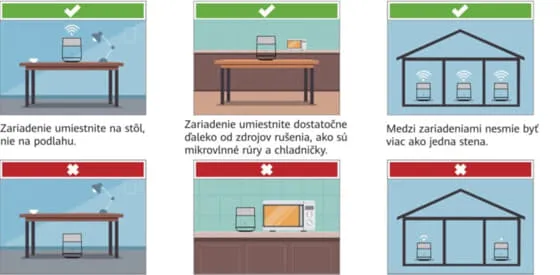
Možnosti umiestnenia
Reset zariadenia

- Smerovač K572 vyresetujete stlačením tlačidla pomocou predmetu v tvare ihly. Pri spúšťaní stlačte a podržte toto tlačidlo na viac ako 2 sekundy, kým LED indikátor nezhasne. Po reštartovaní zariadenia a rozsvietení LED indikátora sa zariadenie obnoví na výrobné nastavenia.
- Pri stláčaní tlačidla postupujte opatrne. Ak po obnovení výrobných nastavení zariadenia nemáte prístup na internet, kontaktujte poskytovateľa služieb a požiadajte ho o pomoc.
Najčastejšie otázky a odpovede
-
- Skontrolujte stav LED indikátora smerovača Huawei OptiXstar K572. Ak svieti indikátor neprerušovane načerveno, prístup na internet nie je k dispozícii.
- Sieť Wi‑Fi hlavného domáceho smerovača nemožno nájsť: Skontrolujte, či je zariadenie zapnuté. Ak nie, zapnite ho a chvíľu počkajte. Po spustení zariadenia znova vyhľadajte sieť Wi‑Fi.
- Nemožno sa pripojiť na stránku konfigurácie: Uistite sa, že je mobilný telefón alebo počítač pripojený k tej istej sieti Wi‑Fi zariadenia, a zadajte adresu IP do riadka s webovou adresou v internetovom prehliadači. (Podrobnosti o adrese IP nájdete na výrobnom štítku produktu na spodnej strane smerovača K572.)
- Po vykonaní nastavení sa nie je možné pripojiť na internet: Skontrolujte, či je váš hlavný domáci smerovač pripojený k zariadeniu a má prístup na internet. Ak je pripojený cez sieťový kábel, skontrolujte, či je sieťový kábel riadne zapojený.
-
- Smerovač K572 vyresetujete pomocou predmetu v tvare ihly. Pri spúšťaní stlačte a podržte toto tlačidlo na viac ako 2 sekundy, kým LED indikátor nezhasne. Po reštartovaní zariadenia a rozsvietení LED indikátora sa obnovia výrobné nastavenia.
Po obnovení výrobných nastavení smerovača K572 sa parametre konfigurácie zariadenia vymažú a bude ho potrebné znova nakonfigurovať.
-
Áno. Zariadenie podporuje 5 GHz sieť Wi‑Fi. V predvolenom nastavení sú názvy 2,4 GHz/5 GHz sietí Wi‑Fi rovnaké. Zariadenie sa automaticky pripojí k optimálnemu frekvenčnému pásmu. Ak chcete zmeniť pripojenie na 5 GHz frekvenčné pásmo, vypnite funkciu Dual-Band Steering (Dvojpásmové riadenie) nasledujúcim spôsobom:
- Pripojte mobilný telefón k sieti Wi‑Fi smerovača.
- Zadajte adresu IP do riadka s webovou adresou v internetovom prehliadači a stlačte kláves Enter. (Podrobnosti o adrese IP nájdete na výrobnom štítku produktu na spodnej strane smerovača K572.)
- Na zobrazenej prihlasovacej stránke zadajte po zobrazení výzvy prihlasovacie heslo.
- Vyberte položku My Wi‑Fi (Moje Wi‑Fi) a vypnite Dual-Band Steering (Dvojpásmové riadenie). Potom sa zobrazia dva názvy sietí Wi‑Fi. Pripojte sa k sieti Wi‑Fi s príponou _5G.
-
- Pripojte mobilný telefón k sieti Wi‑Fi smerovača.
- Zadajte adresu IP do riadka s webovou adresou v internetovom prehliadači a stlačte kláves Enter. (Podrobnosti o adrese IP nájdete na výrobnom štítku produktu.)
- Na zobrazenej prihlasovacej stránke zadajte po zobrazení výzvy prihlasovacie meno používateľa a heslo.
- Na webovej stránke vyberte položku My Wi‑Fi (Moje Wi‑Fi) a zmeňte názov a heslo siete Wi‑Fi.
Ak sú názov a heslo siete Wi‑Fi synchronizované s bránou alebo smerovačom, pozrite si spôsob zmeny popísaný pre bránu alebo smerovač.
-
- Pomocou sieťového kábla pripojte sieťový port smerovača k počítaču.
- Zadajte adresu IP do riadka s webovou adresou v internetovom prehliadači a stlačte kláves Enter. (Podrobnosti o adrese IP nájdete na výrobnom štítku produktu.)
- Na zobrazenej prihlasovacej stránke zadajte po zobrazení výzvy prihlasovacie meno používateľa a heslo.
- Na webovej stránke vyberte položku My Wi‑Fi (Moje Wi‑Fi) a vedľa textového poľa hesla siete Wi‑Fi kliknite na zobrazenie hesla siete Wi‑Fi.
-
- Obnovte výrobné nastavenia smerovača.
Smerovač vyresetujete pomocou predmetu v tvare ihly. Pri spúšťaní stlačte a podržte toto tlačidlo na viac ako 2 sekundy, kým LED indikátor nezhasne. Po reštartovaní zariadenia a rozsvietení LED indikátora načerveno sa obnovia výrobné nastavenia. - Zadajte adresu IP do riadka s webovou adresou v internetovom prehliadači a stlačte kláves Enter. (Podrobnosti o adrese IP nájdete na výrobnom štítku produktu.)
- Podľa príručky nastavte prihlasovacie heslo správcu.
- Obnovte výrobné nastavenia smerovača.
-
- Pripojte sa pomocou telefónu, tabletu alebo PC k sieti Wi‑Fi smerovača.
- Zadajte adresu IP do riadka s webovou adresou v internetovom prehliadači a stlačte kláves Enter. (Podrobnosti o adrese IP nájdete na výrobnom štítku produktu.)
- Na zobrazenej prihlasovacej stránke zadajte po zobrazení výzvy prihlasovacie meno používateľa a heslo.
- Na webovej stránke vyberte položku More (Viac). V ponuke navigácie na ľavej strane vyberte položku System Management (Správa systému) > Software Upgrade (Aktualizácia softvéru).
- V pravom paneli kliknite na tlačidlo Browse (Prehľadávať) a vyberte požadovanú verziu firmvéru smerovača K572 (na získanie aktualizačného balíka s firmvérom kontaktujte operátora).
- Kliknutím na tlačidlo Upgrade (Aktualizovať) aktualizujte firmvér smerovača K572. Ak webová stránka zobrazuje správu „Firmvér bol úspešne aktualizovaný", znamená to, že firmvér smerovača K572 bol úspešne aktualizovaný.
- Kliknite na tlačidlo Restart (Reštartovať). Smerovač K572 sa reštartuje a uplatní sa nový firmvér.